Автоматическая очистка чатов
Сompass предусматривает два варианта очистки чатов: очистка выбранных диалогов, и полная очистка чатов в приложении.
Подготовка скрипта очистки состоит из трёх шагов:
Сбор ключей чатов.
Заполнение конфигурации.
Запуск.
Сбор ключей чатов
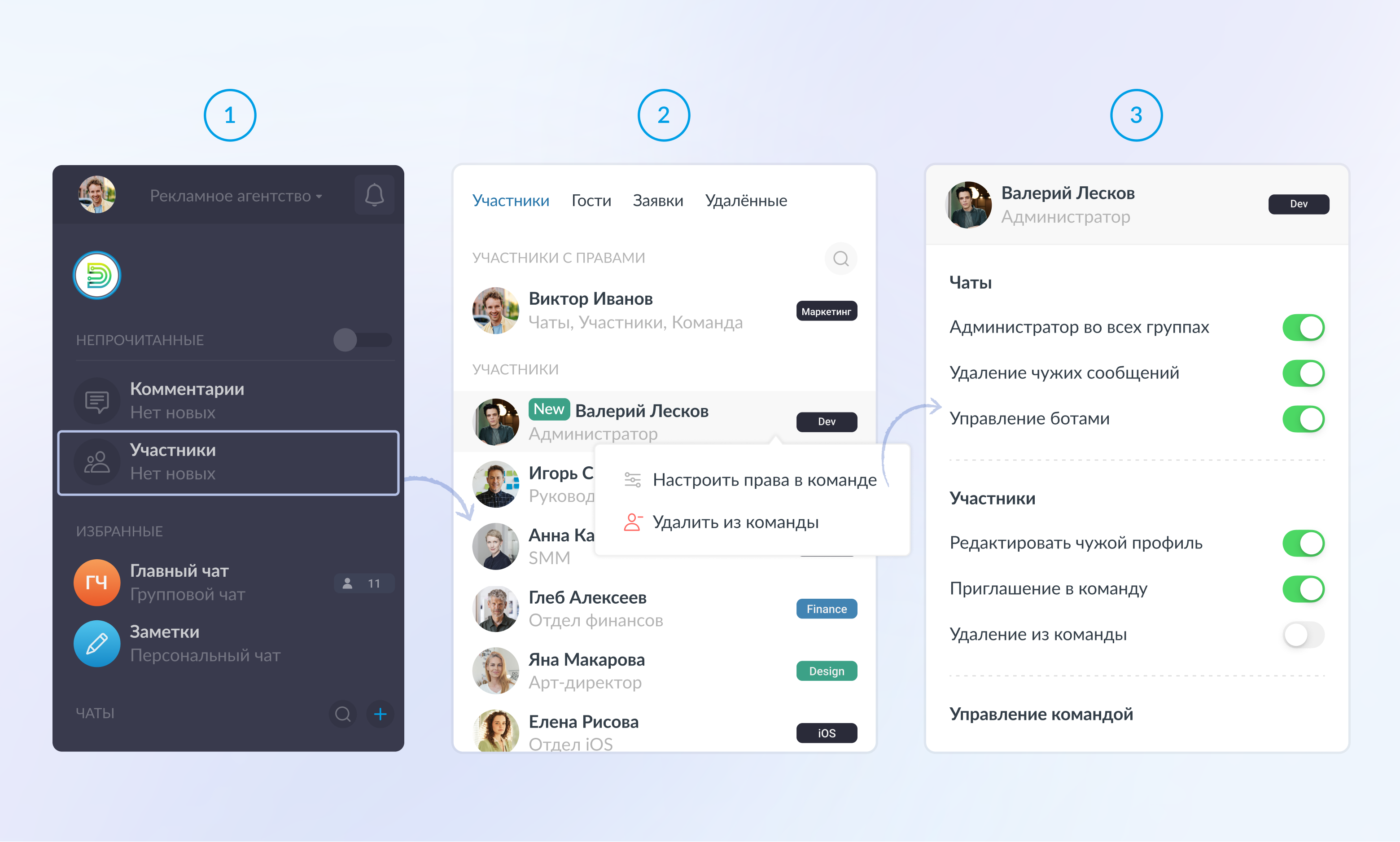
Для сбора ключей чатов выдайте нужному пользователю права на управление ботами. Перейдите в раздел «Участники», откройте действия с нужным участником и выдайте право «Управление ботами» пользователю, от лица которого будут собираться ключи чатов для очистки.
Сбор ключей личных чатов
Чтобы собрать ключи для очистки личных чатов, откройте список участников команды. В нём потребуется поочередно открыть карточки пользователей, между которыми нужно будет очищать личный диалог. В каждой карточке потребуется скопировать User ID пользователя.
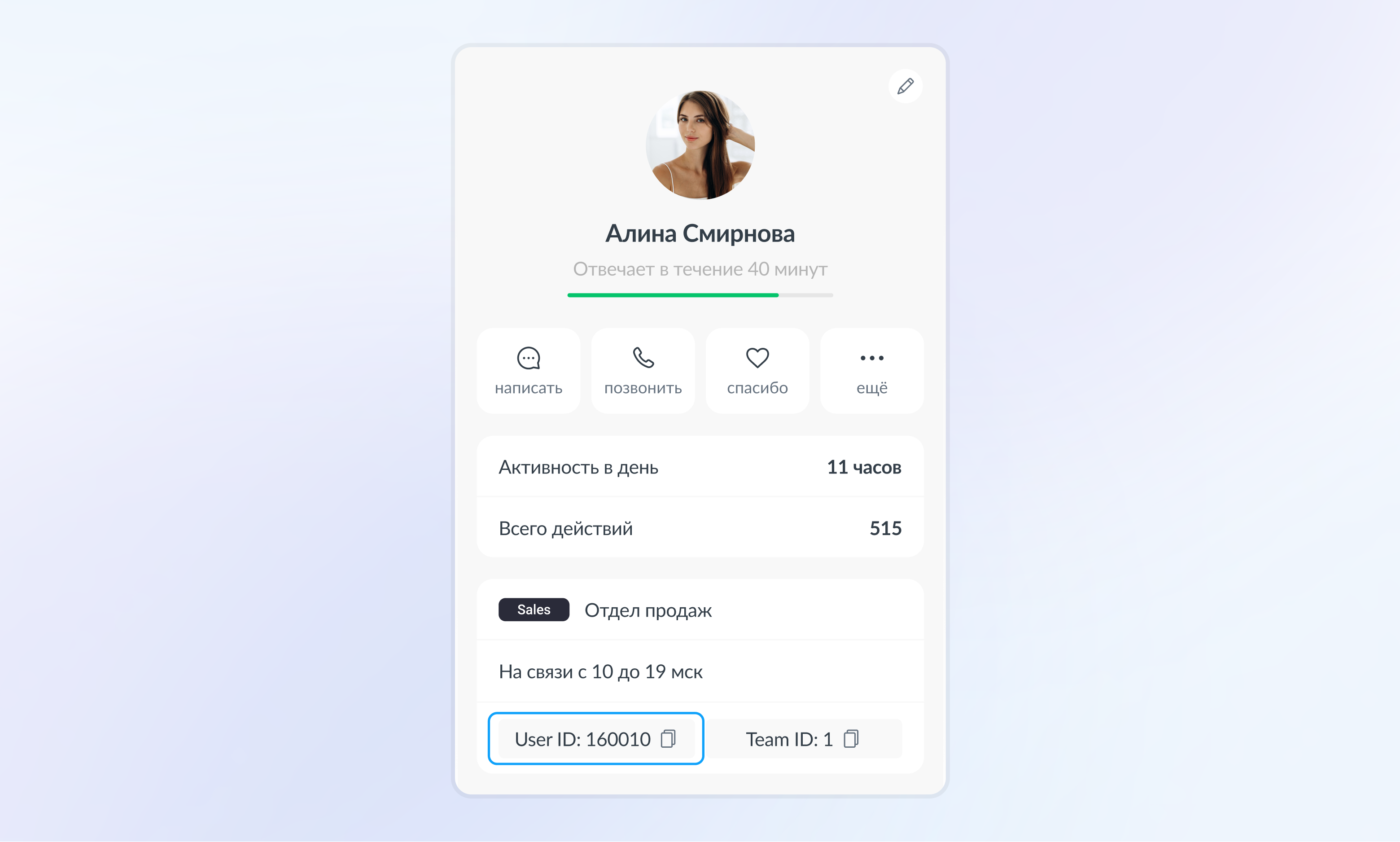
Из скопированных User ID пользователей следует сформировать ключи диалогов через двоеточие, в формате 160010:160015. В приведенном примере чат между пользователем с ID 160010 и пользователем с ID 160015 будет очищен при выполнении скрипта.
Сбор ключей групповых чатов
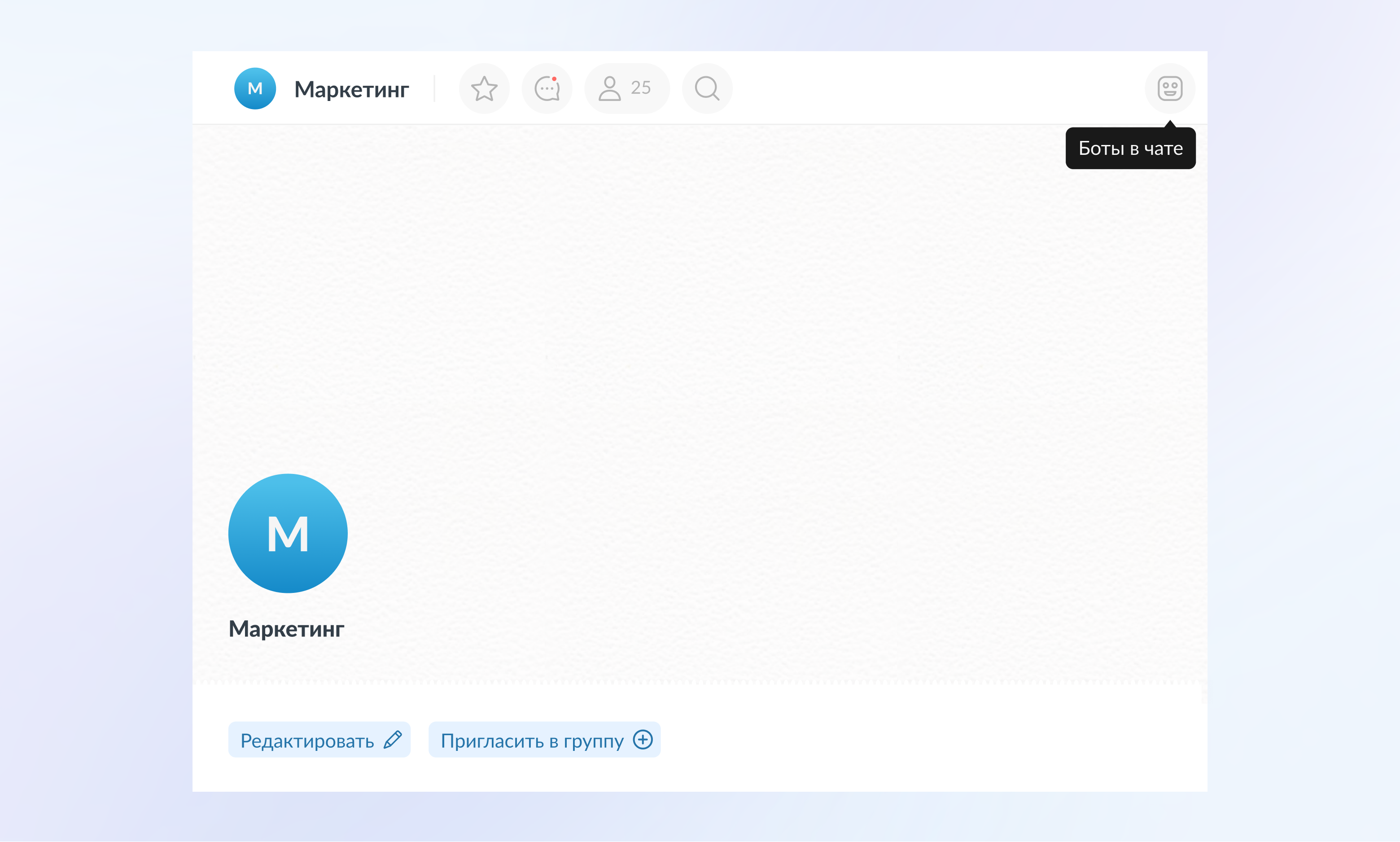
Для сбора ключей групповых чатов перейдите в каждый из выбранных групповых чатов от лица пользователя с правом «Управление ботами» и нажмите кнопку «Боты в чате» в правом верхнем углу. Откроется окно, в котором можно скопировать ключ группового чата.
Заполнение конфигурации
Перейдите в директорию установщика «onpremise-installer». Откройте файл по пути ниже через любой удобный редактор (vim, nano или любой другой).
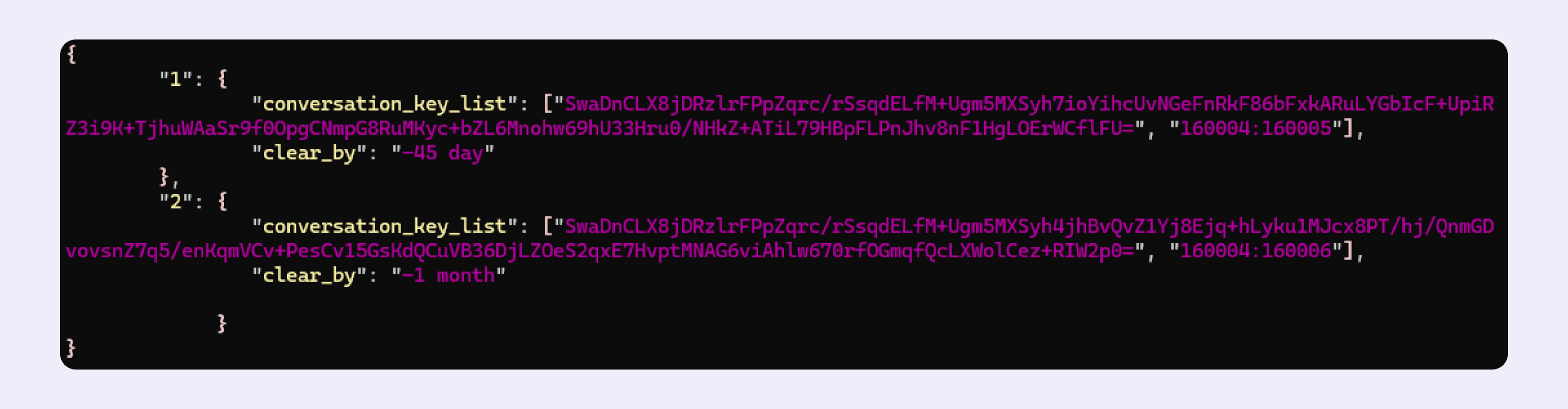
Заполните файл данными ключей как на примере ниже. Перед фигурной скобкой укажите ID пространства для общения, к которому относятся выбранные чаты. Например, 1 или 2. ID пространства можно посмотреть в поле Team ID в карточке любого участника при наличии права «Управление ботами». Вы можете составить список ключей сразу для нескольких пространств, если это требуется.
Для каждого из пространств укажите нужные ключи диалогов. Ключи указываются в двойных кавычках через запятую. История чатов с указанными ключами будет очищаться для всех участников при выполнении скрипта.
Дальнейшее заполнение зависит от того, что именно нужно очистить.
Вариант A. Выборочная очистка (только определённые чаты)
Для каждого из пространств укажите нужные ключи диалогов. Ключи указываются в двойных кавычках, через запятую. История чатов с указанными ключами будет очищаться для всех участников при выполнении скрипта.
Вариант B. Очистка всех чатов в пространстве (Team ID)
Чтобы очистить все чаты в выбранном Team ID, оставьте список ключей пустым:
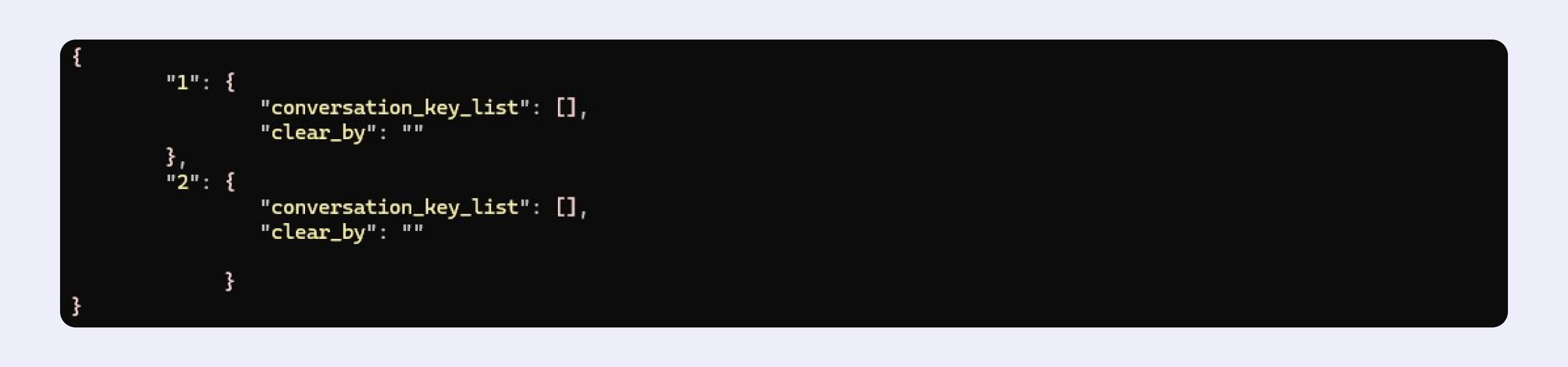
Параметр clear_by (очистка по времени)
В поле clear_by укажите время, которое служит нижней границей очистки: будут удалены сообщения, которые старше указанного значения:
Запуск скрипта
Для запуска скрипта выполните команду:
Следуйте инструкции в терминале для настройки времени очистки чатов.
В случае необходимости замены, добавления или удаления чатов из списка очистки внесите изменения в файл conversation_key_list.json и запустите скрипт очистки повторно, чтобы изменения вступили в силу.
Предупреждение
В случае если на ваших серверах настроена отказоустойчивость, то команду для запуска скрипта clear_conversations.py необходимо также выполнить на резервных серверах.
Напишите нам в пространстве поддержки On-premise, Telegram или на почту support@getcompass.ru, чтобы получить индивидуальную демонстрацию функционала и помощь по вопросам интеграции мессенджера в вашей компании.