Быстрая установка серверной части приложения
В разделе описывается порядок быстрого развертывания серверной части приложения на одном физическом сервере с использованием одной ноды Docker Swarm.
Установка выполняется с помощью веб-установщика, который запускается на сервере и открывается в браузере. В рамках данного сценария используется базовая конфигурация.
Расширенные параметры (CAPTCHA, шифрование базы данных и другие) настраиваются после установки. Подробная информация приведена в статье Расширенная установка серверной части приложения.
Требования к установке
Для установки Compass On-premise вам потребуется:
Сервер под управлением одной из рекомендуемых ОС: Debian 12+, Ubuntu 22.04+, RHEL-совместимые дистрибутивы. ALT Linux не поддерживается. Полный список рекомендованных ОС приведен в разделе Рекомендуемые операционные системы.
Минимальные характеристики сервера: 10 vCPU, 15 GB RAM, 90 GB SSD. Если планируется более 10 пользователей, рекомендуется выбрать конфигурацию сервера в разделе Рекомендуемые характеристики сервера.
Публично доступное доменное имя, указывающее на сервер, и доверенный TLS-сертификат. Можно использовать собственный сертификат или выпустить сертификат Let’s Encrypt во время установки (продление выполняется автоматически).
Внимание
При установке на rpm-системах, убедитесь что selinux настроен по инструкции.
Загрузка и запуск веб-установщика
Клонируйте репозиторий установщика в каталог, к которому есть доступ у пользователя, под которым работает nginx.
Рекомендуемый путь — /opt:
Перейдите в директорию установщика:
Запустите скрипт инициализации веб-установщика:
Скрипт выполняет:
проверку и настройку необходимых компонентов;
настройку правил фаервола;
оптимизацию системных параметров;
запуск веб-установщика по HTTPS на порту 53794.
После завершения работы скрипта откройте веб-установщик по адресу: https://<IP_адрес_сервера>:53794
Конфигурация данных домена
Заполните адрес поддомена или домена, по которому будет доступно приложение. Укажите в А-записи домена IP-адрес сервера, указанный на экране установщика. Если используется внешний прокси, убедитесь, что порты 80 и 443 проксируются на сервер.
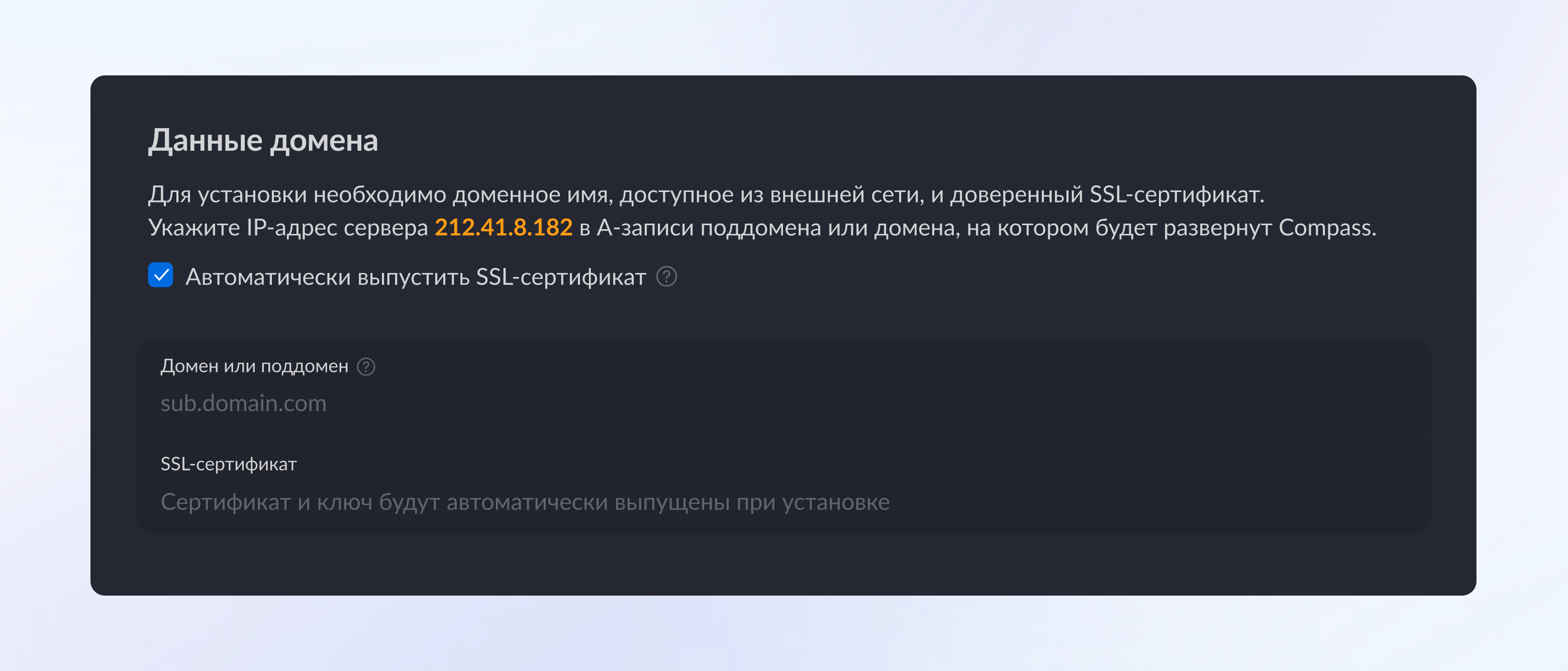
По умолчанию во время установки автоматически выпускается публично доверенный TLS-сертификат Let’s Encrypt. Чтобы использовать собственный сертификат, отключите флажок автоматического выпуска и укажите данные сертификата.
Внимание
Файл сертификата должен содержать полную цепочку доверия (сертификат и промежуточные сертификаты). Сертификат должен быть публично доверенным. При отсутствии доверия к сертификату активация сервера завершится ошибкой.
Конфигурация данных сервисов аутентификации
Для базовой установки можно оставить настройки по умолчанию: выбрать вход по электронной почте и не включать двухфакторную аутентификацию. После этого перейдите к разделу Конфигурация администратора.
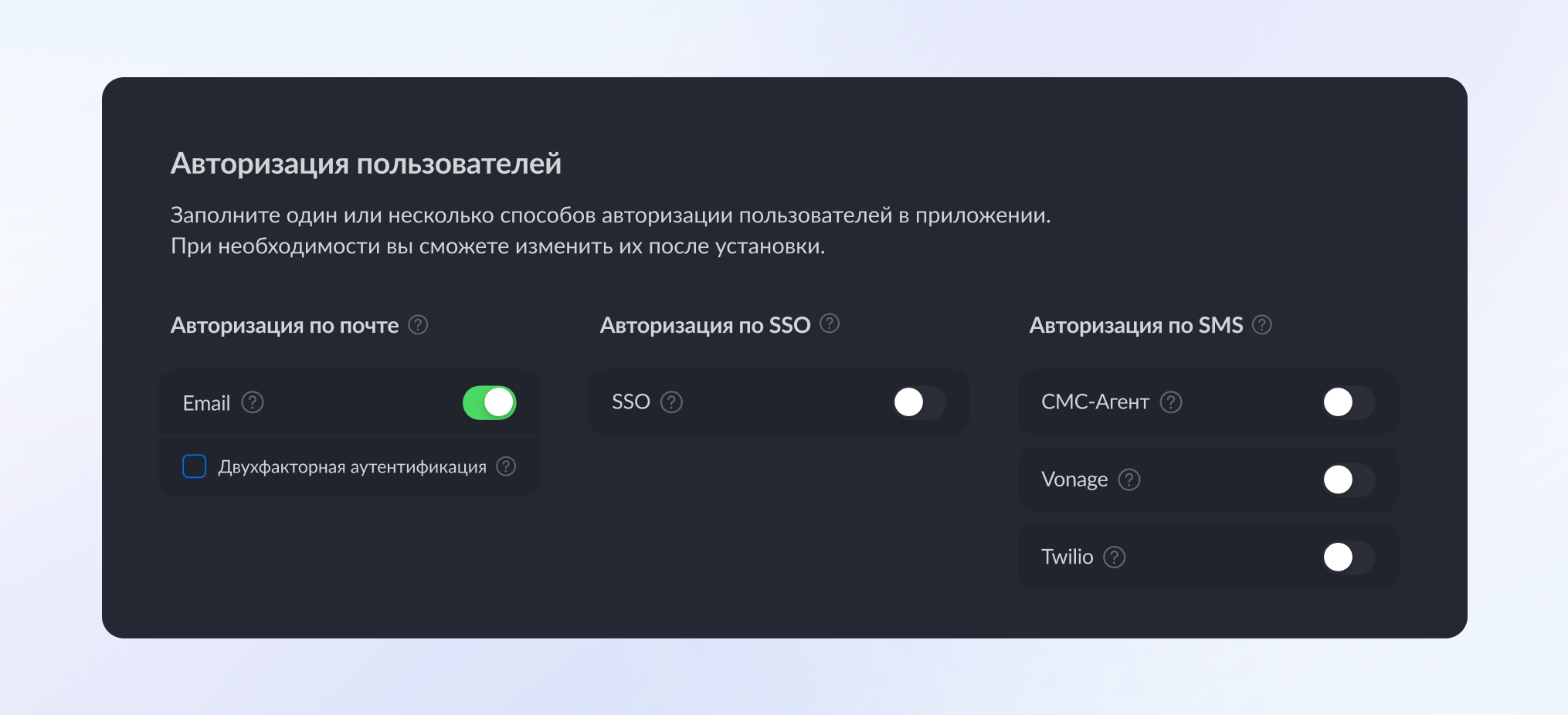
При необходимости можно настроить любой поддерживаемый способ входа. Для работы достаточно настроить один способ.
Параметры аутентификации можно изменить после установки в файле onpremise-installer/configs/auth.yaml.
Инструкции по настройке:
Конфигурация администратора
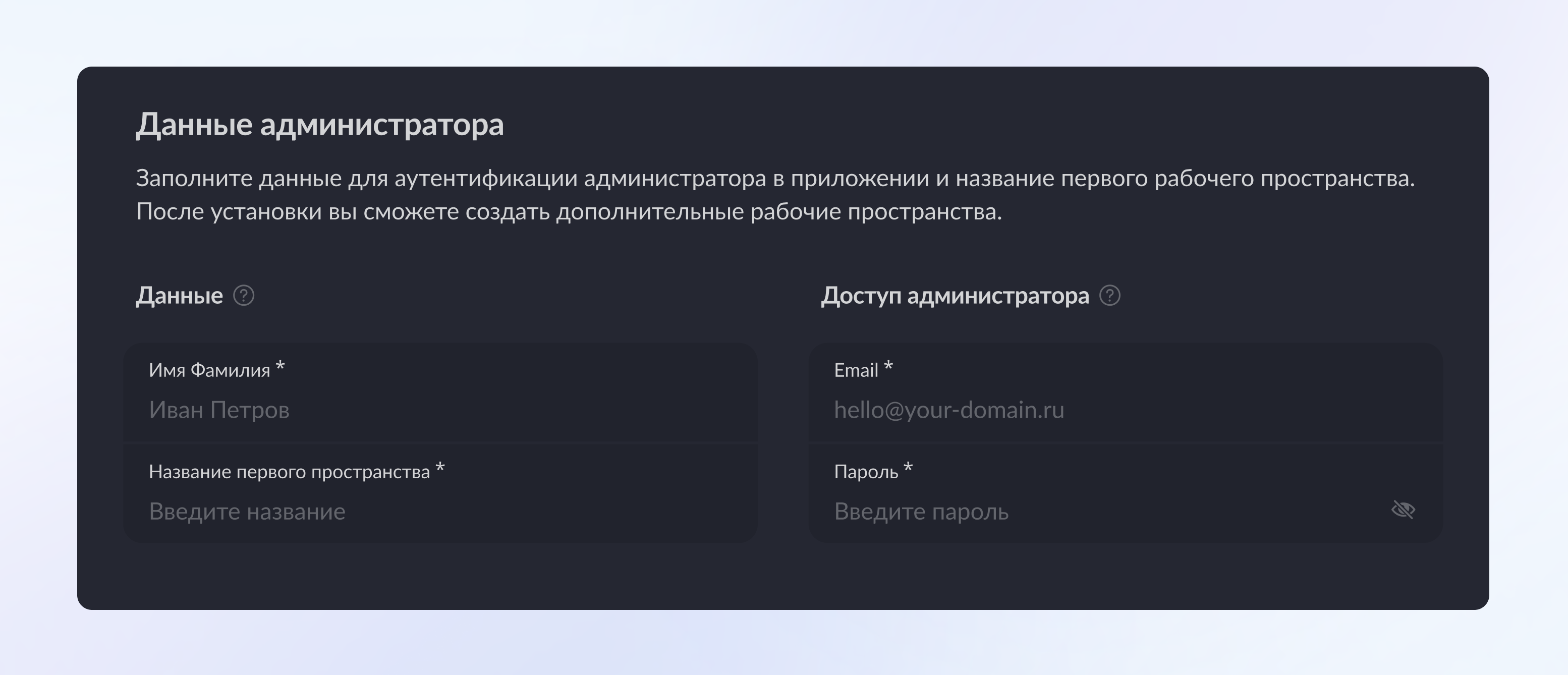
Во время установки создаётся первый пользователь приложения — администратор по умолчанию. От имени этой учётной записи выполняется создание рабочих пространств в приложении.
Укажите данные администратора в соответствии с выбранным способом аутентификации. При необходимости данные администратора можно изменить после установки в интерфейсе приложения.
Запуск установки
Нажмите кнопку установки, чтобы начать развертывание. Процесс обычно занимает до 10 минут (время зависит от параметров сервера).
После успешной установки и активации сервера откройте страницу авторизации в мессенджере и выполните вход.
Если в процессе установки возникли вопросы или произошла ошибка, сохраните логи установки. Для этого в интерфейсе установщика выберите действие сохранения логов. После этого обратитесь в поддержку — контакты приведены ниже.
Внимание
Веб-интерфейс установщика автоматически отключается и становится недоступным через 5 минут после успешной установки приложения. Для дайльнейшего редактирования файлов конфигурации и обновления приложения, воспользуйтесь следующими разделами:
Все скрипты установщика (обновление, удаление и другие) выполняются через python из виртуального окружения .venv.
Для запуска перейдите в директорию установщика onpremise-installer:
Напишите нам в пространстве поддержки On-premise, Telegram или на почту support@getcompass.ru, чтобы получить индивидуальную демонстрацию функционала и помощь по вопросам интеграции мессенджера в вашей компании.