Установка в Yandex Cloud
Compass можно быстро развернуть на готовой виртуальной машине в Yandex Cloud. Такой вариант установки не требует расходов на содержание собственных серверов. Стоимость использования рассчитывается по количеству уникальных участников, которые воспользовались мессенджером хотя бы раз за сутки.
Требования к установке
Для установки Compass On-premise вам потребуется публично доступное доменное имя, которое будет вести на сервер и доверенный SSL-сертификат. Вы можете использовать собственный сертификат или автоматически выпустить бесплатный доверенный сертификат от Let’s Encrypt при установке (автоматически продлевается каждые 30 дней).
Минимальные требования к виртуальной машине:
vCPU 10;
RAM 16 GB;
SSD 100 GB.
Подготовка к установке
Подготовьте SSH-ключи для подключения к виртуальной машине Yandex Cloud.
Создайте сервисный аккаунт и назначьте ему роль
marketplace.meteringAgent:Приложение работает только при наличии сервисного аккаунта с ролью
marketplace.meteringAgent;Сервисный аккаунт должен быть создан в том же каталоге, где будет развернут продукт.
Для работы приложения необходимо создать группу безопасности в сети, где будет развернута ВМ, и ограничить входящий трафик.
Правила группы безопасности
Направление трафика |
Диапазон портов |
Протокол |
Назначение / Источник |
CIDR блоки |
|---|---|---|---|---|
Входящий |
80, 443 |
TCP |
0.0.0.0/0 |
0.0.0.0/0 |
Входящий |
10000 |
UDP |
0.0.0.0/0 |
0.0.0.0/0 |
Входящий |
53794 |
TCP |
0.0.0.0/0 |
0.0.0.0/0 |
Исходящий |
— |
— |
0.0.0.0/0 |
0.0.0.0/0 |
Для корректной работы клиентское приложение должно иметь доступ к серверу на 443/TCP, а используемый TURN-сервер к 10000/UDP сервера с Compass.
Создание виртуальной машины и запуск установки Compass
Создайте виртуальную машину из публичного образа с учетом минимальных требований.
Для этого в блоке Выбор образа/загрузочного диска в консоли Yandex Cloud перейдите на вкладку Cloud Marketplace и выберите Compass.
При создании виртуальной машины укажите параметры:
В разделе «Дополнительно» укажите созданный ранее сервисный аккаунт.
В разделе «Сетевой интерфейс» выберите ранее созданную группу безопасности (если настраивали).
После создания виртуальной машины сделайте публичный IP-адрес статическим. По умолчанию виртуальной машине назначается динамический публичный IP-адрес, который может измениться при перезапуске. Это может привести к недоступности сервиса по доменному имени и проблемам с SSL-сертификатом.
Перейдите к установщику по адресу виртуальной машины. Он имеет вид формата http://<внешний_ip>:53794/install.
Внимание
Для корректной установки рекомендуем подождать 3-4 минуты перед открытием страницы установщика после создания виртуальной машины.
Веб-установщик используется для быстрого развертывания Compass на виртуальной машине и содержит минимальный набор необходимых полей для быстрого заполнения. Опциональные параметры, такие как капча и шифрование базы данных, можно будет настроить после установки с помощью файлов конфигурации на сервере в директории /home/onpremise-installer/configs/.
Конфигурация данных домена
Заполните адрес поддомена или домена. Укажите в А-записи домена IP-адрес сервера, указанный на экране установщика. Если используется внешний proxy, убедитесь, что 80 и 443 порты проксируются на сервер.
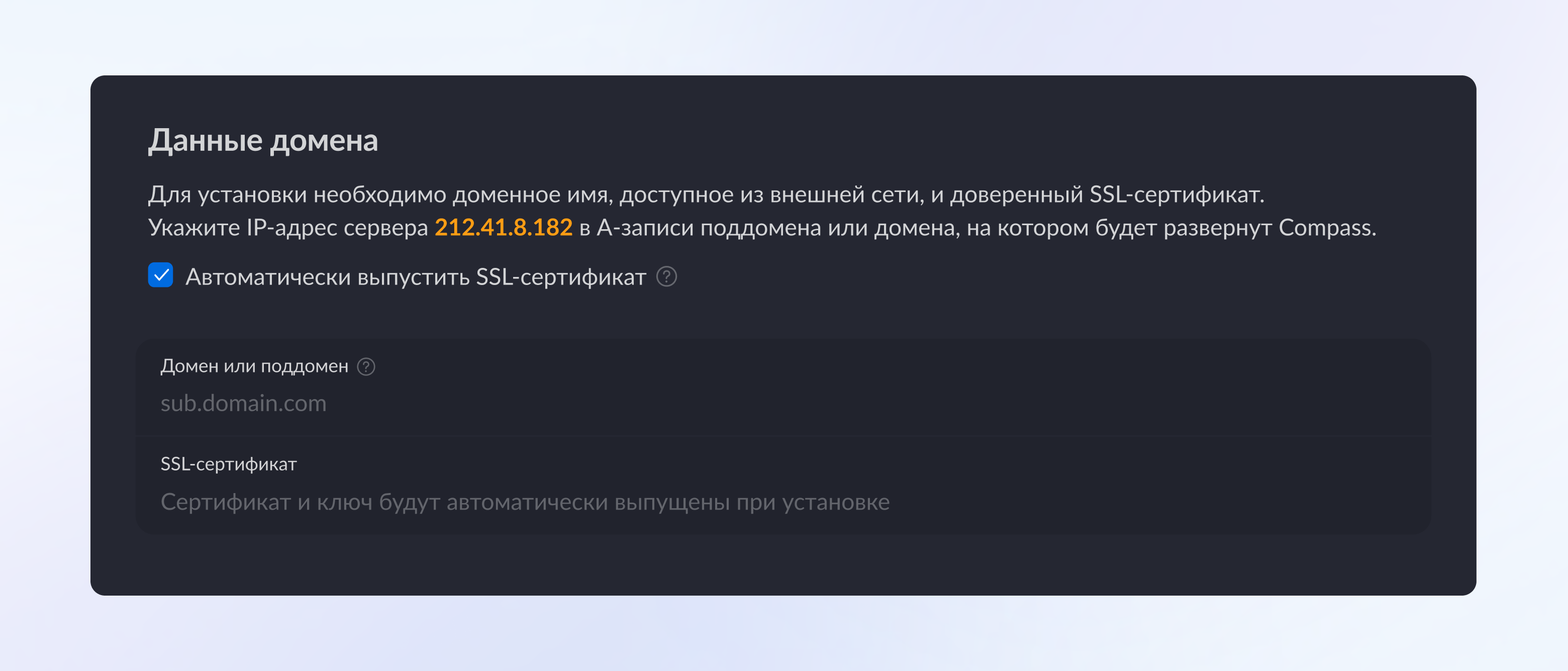
По умолчанию в процессе установки автоматически будет выпущен бесплатный доверенный сертификат от Let’s Encrypt. Если вы хотите использовать собственный сертификат, отключите чек-бокс автоматического выпуска и введите данные вашего сертификата.
Внимание
ВАЖНО: В файле сертификата должна быть полная цепочка доверия. Сам сертификат должен быть публично доверенным не только внутри сети, но и для внешних хостов. При отсутствии доверия к сертификату сервер не будет активирован.
Конфигурация данных сервисов аутентификации
Вы можете заполнить любой из доступных способов аутентификации:
по почте;
через SSO/LDAP;
по коду-паролю через СМС.
Для установки достаточно заполнить данные хотя бы для одного способа. Допустимо использовать несколько способов входа одновременно.
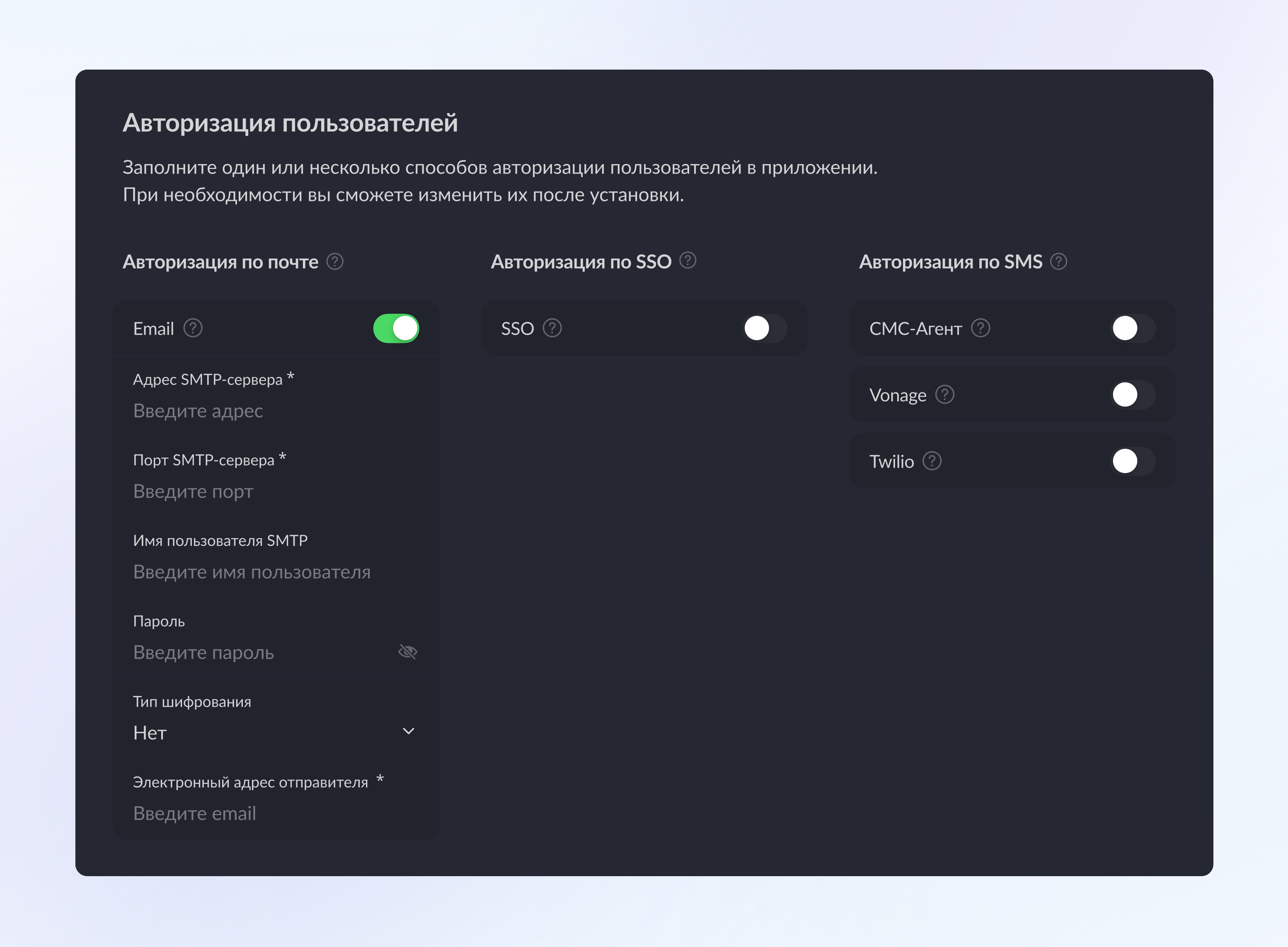
Конфигурация почтового сервиса
Вы можете использовать почту для входа в приложение. Вариант с отключенной двухфакторной аутентификацией не требует дополнительной настройки.
Если вы планируете использовать двухфакторную аутентификацию, укажите данные для подключения к почтовому серверу и почтовый адрес, с которого будут отправляться коды-пароли для подтверждения входа. Вы можете настроить отправку писем через собственный SMTP-сервер, либо воспользоваться одним из публичных почтовых сервисов. Ознакомьтесь с инструкциями по настройке в статьях:
Параметры имени пользователя и пароля могут быть не заполнены, если SMTP-сервер работает без аутентификации. Порт по умолчанию при использовании шифрования TLS или SSL: 465, при использовании без шифрования: 25.
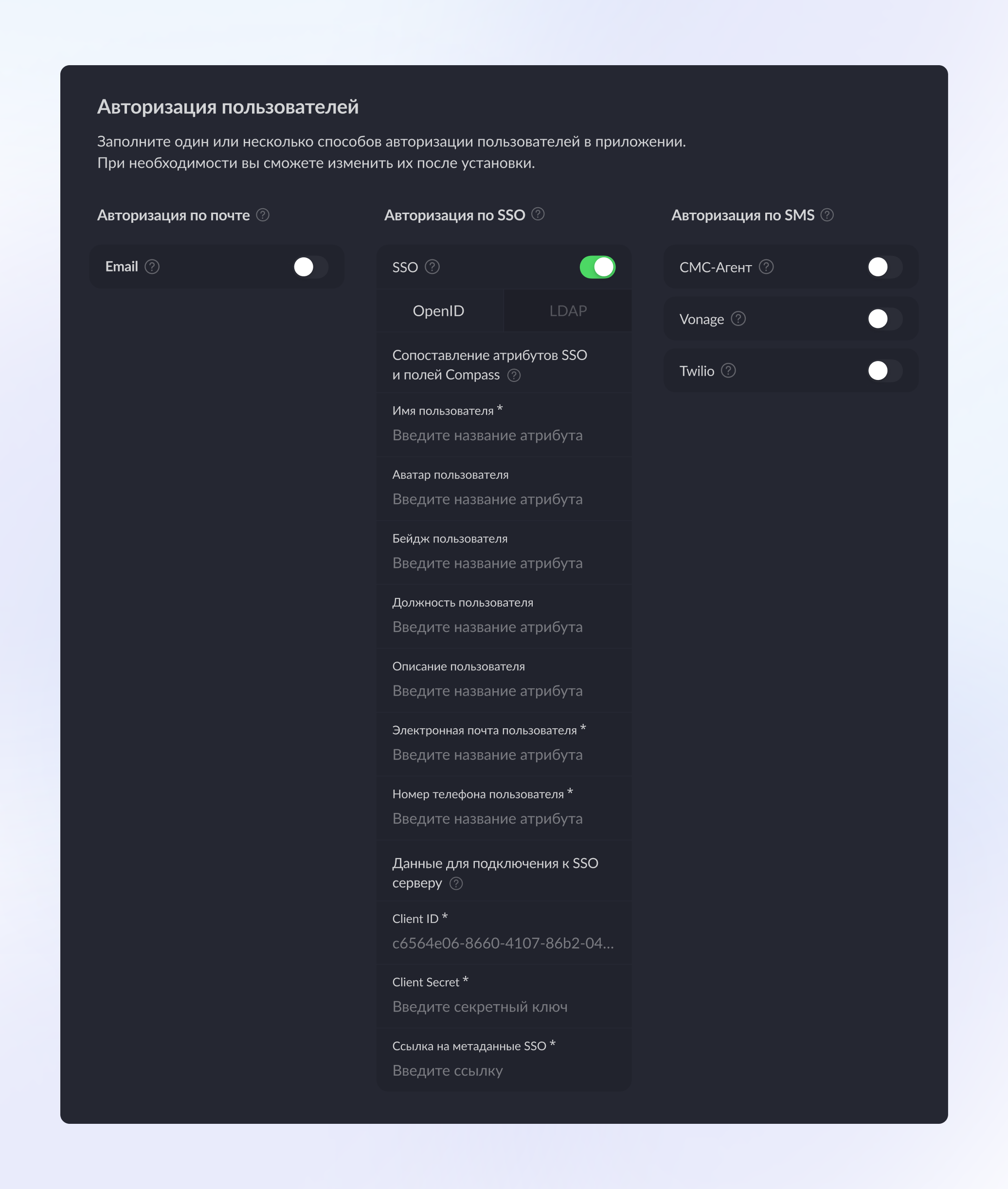
Конфигурация SSO/LDAP
Если вы планируете использовать SSO как способ регистрации/аутентификации, необходимо настроить связь SSO-сервиса и Compass. Все необходимые данные можно получить, следуя инструкции в статье Настройка SSO-авторизации.
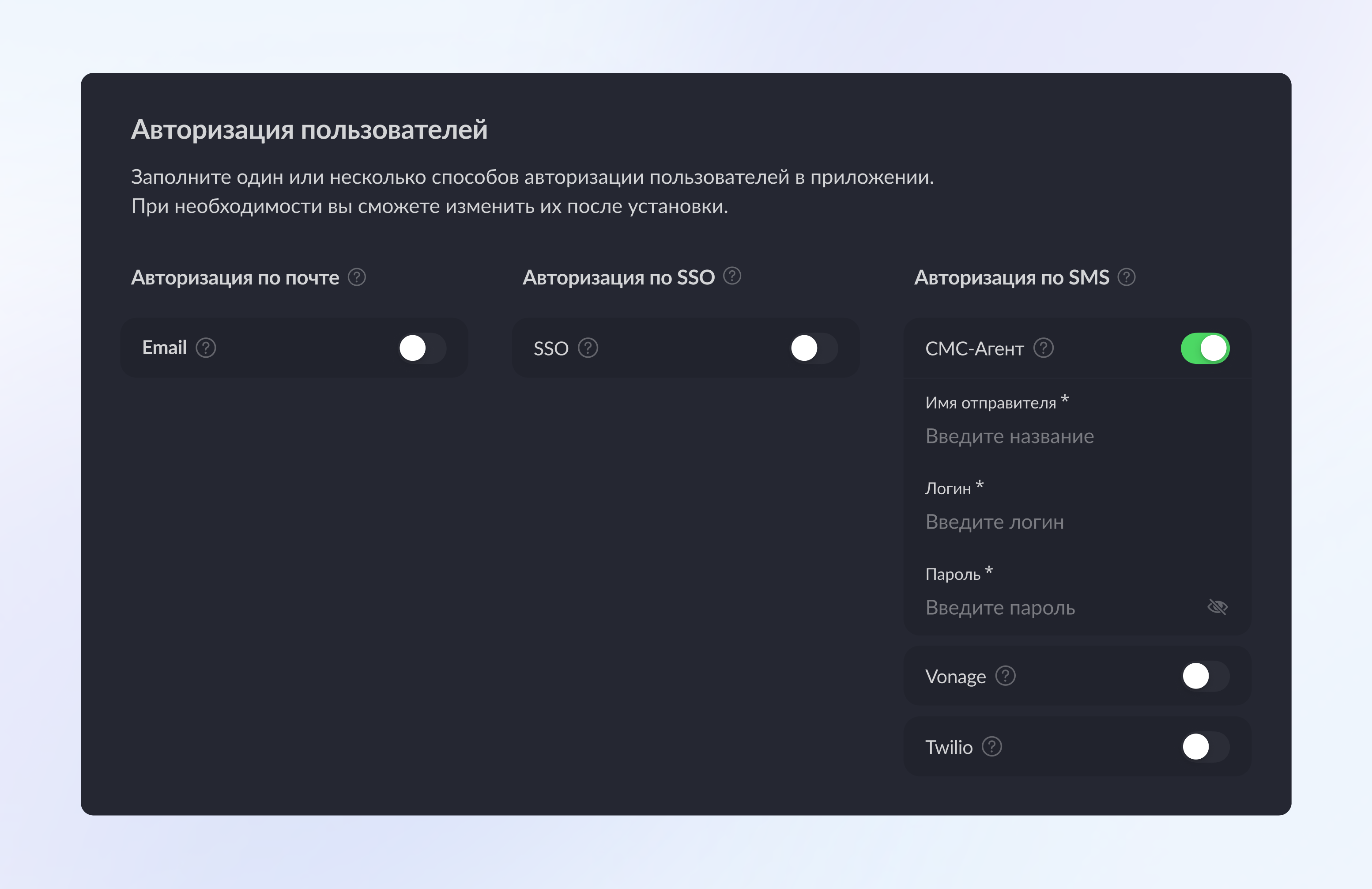
Конфигурация СМС-провайдера
Для авторизации пользователей по номеру телефона необходимо зарегистрировать личный кабинет на сайте одного из поддерживаемых поставщиков услуг доставки SMS и получить данные для авторизации.
С инструкциями для подключения провайдера можно ознакомиться в нашей документации:
Конфигурация администратора
Главный пользователь является первым пользователем приложения и его администратором по умолчанию, он создается во время установки. От его имени будут создаваться все рабочие пространства в приложении. Заполните данные администратора в соответствии с ранее выбранными способами аутентификации. При необходимости данные можно будет изменить в приложении после установки.
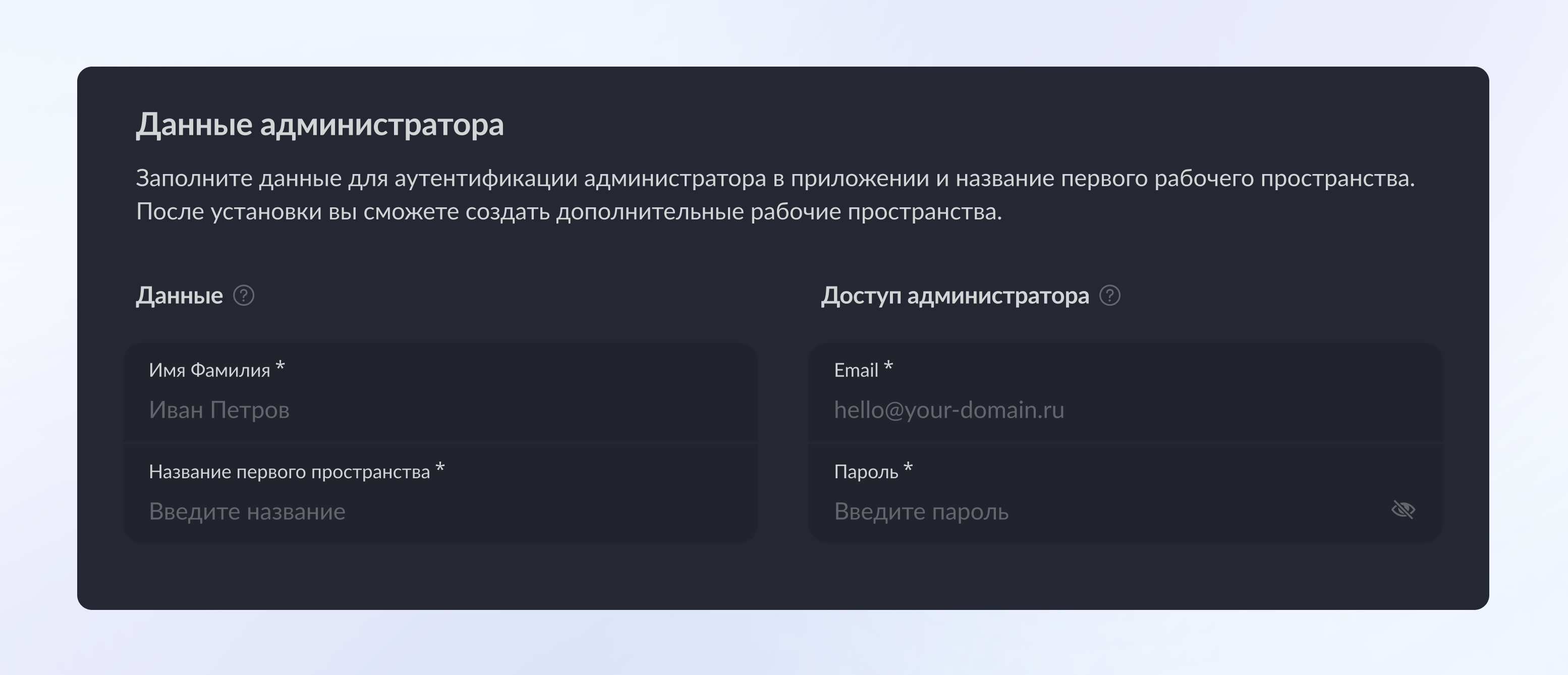
Запуск установки
Нажмите кнопку установки, чтобы начать разворачивание. Обычно процесс занимает не больше 7 минут, длительность может зависеть от выбранных параметров сервера.
Сразу после успешной установки вы сможете перейти к сайту авторизации в мессенджере и начать работу. Ознакомиться с данными потребления можно в любой момент в консоли Yandex Cloud.
Если при установке у вас появятся вопросы или произойдет ошибка, пожалуйста, сохраните логи установки, выбрав соответствующее действие на экране и напишите нам в мессенджере или на почту support-cloud@getcompass.ru. Специалисты Compass предоставят консультацию и помогут в решении вопроса.
Внимание
В рамках Yandex Cloud действуют общие рекомендации по настройке сети.
После звершения установки следует закрыть 53794/TCP, так как необходимости в нем больше нет.
Управление конфигурацией и обновление
Веб-интерфейс установщика автоматически отключается и становится недоступным через 5 минут после успешной установки приложения. Для дайльнейшего редактирования файлов конфигурации и обновления приложения, воспользуйтесь следующими разделами:
Все скрипты установщика (обновление, удаление и другие) выполняются через python из виртуального окружения .venv.
Для запуска перейдите в директорию установщика /var/www/onpremise-installer:
Внимание
На данный момент на серверах в Yandex Cloud не поддерживается функционал миграции и настройки отказоустойчивости штатными средствами. Для переноса окружения или настройки отказоустойчивой инсталяции обратитесь к нам в мессенджере или на почту support-cloud@getcompass.ru.
Управление конфигурацией и обновление
При получении уведомления от консоли Yandex Cloud о необходимости обновить server-agent это можно сделать командой: