Настройка Captcha
Если вы планируете использовать Captcha для дополнительной защиты от спама, необходимо настроить один из следующих сервисов:
Для Google Recaptcha необходимо получить следующие данные:
серверный ключ;
ключ сайта (общий ключ);
ключ платформы Android;
ключ платформы iOS.
Для Yandex SmartCaptcha необходимо получить следующие данные:
общий ключ;
серверный ключ.
Настройка Google Recaptcha
Для настройки Google Recaptcha потребуется учетная запись Google. После авторизации в учетную запись Google необходимо перейти в панель управления Google и выполнить шесть шагов:
Шаг 1: Создание проекта Google.
Шаг 2: Активация Recaptcha Enterprise.
Шаг 3: Получение общего ключа.
Шаг 4: Получение серверного ключа.
Шаг 5: Получение ключа для платформы Android.
Шаг 6: Получение ключа для платформы iOS.
Шаг 1: Создание проекта Google
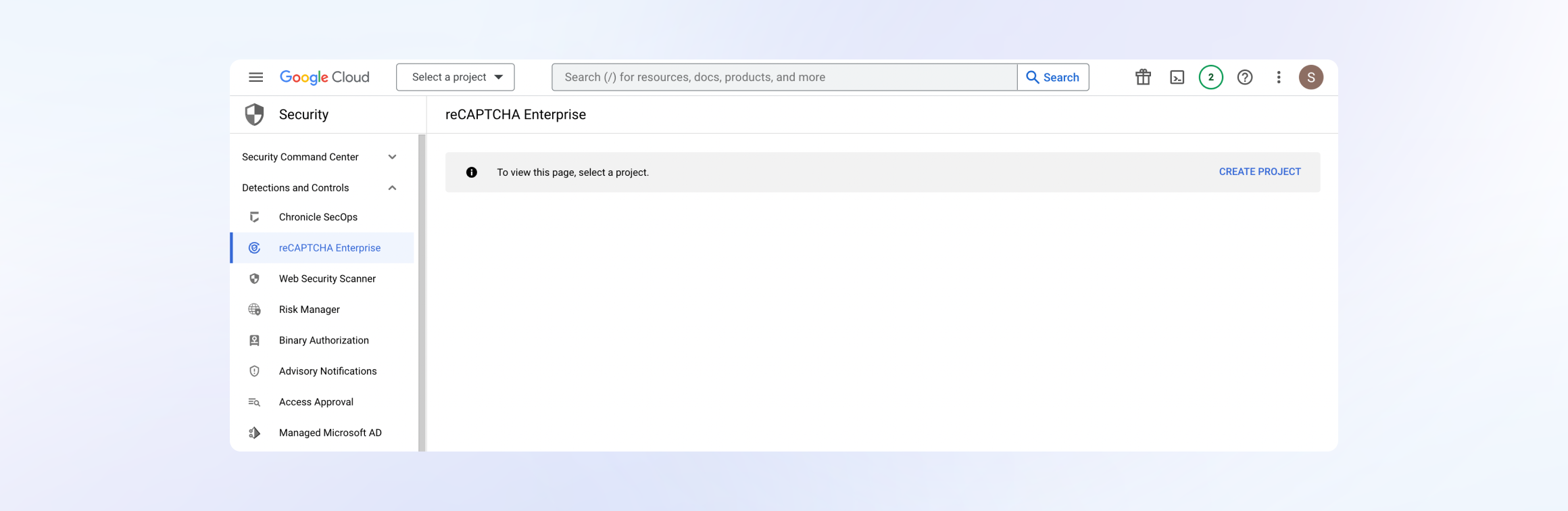
Кликните по кнопке «Create Project».
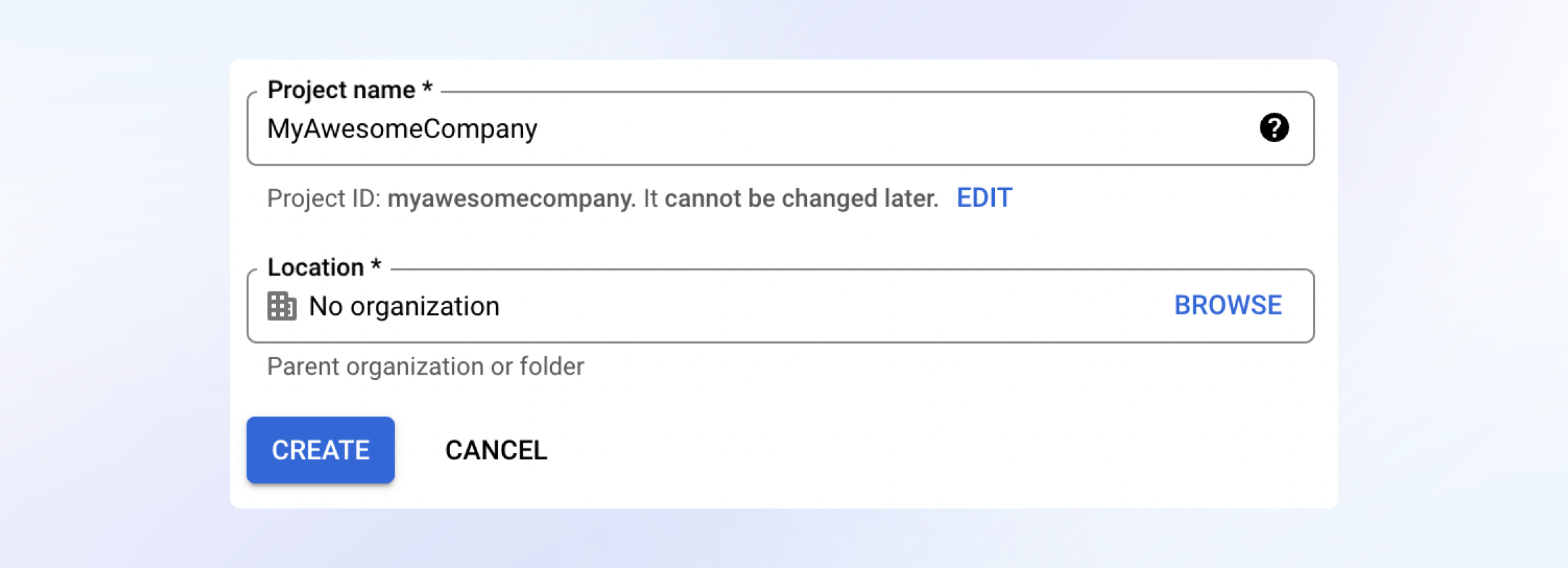
Заполните открывшуюся форму данными. В качестве значения «Project Name» введите имя проекта латиницей (имя может быть произвольным).
Нажмите кнопку «Create».
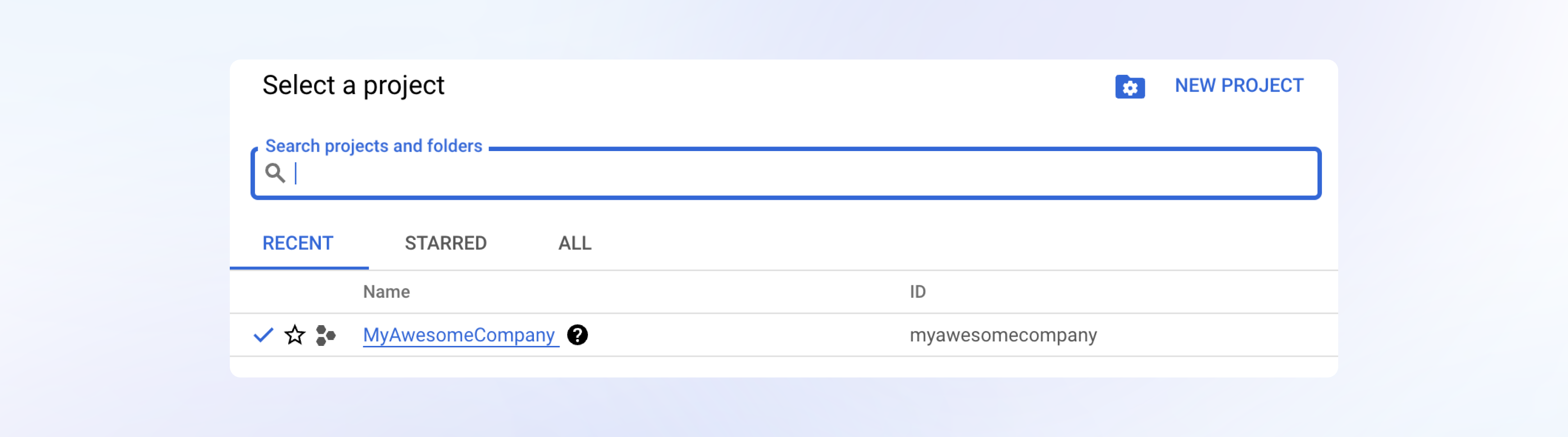
Нажмите на название проекта на панели в левой верхней части экрана, во всплывающем окне отобразится ID проекта. При установке данное значение будет использоваться в качестве идентификатора проекта.
Шаг 2: Активация Recaptcha Enterprise
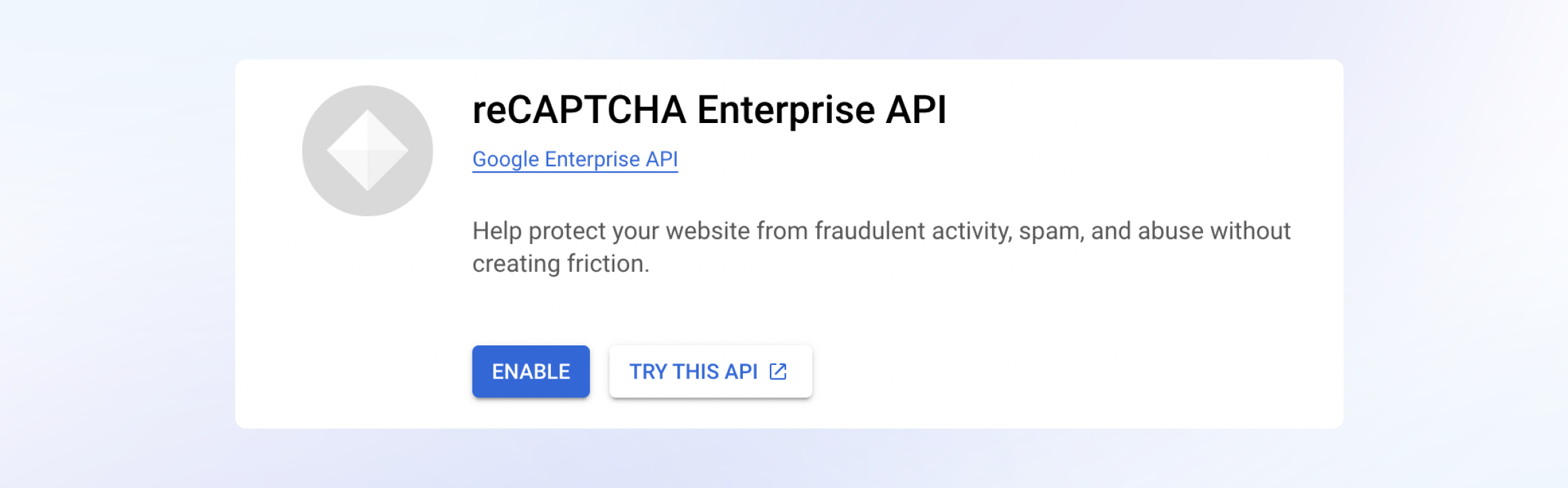
После создания проекта на панели появится всплывающее окно, в котором необходимо активировать Recaptcha Enterprise, нажав кнопку «Enable».
Шаг 3: Создание общего ключа
На панели нажмите кнопку «Create Key».
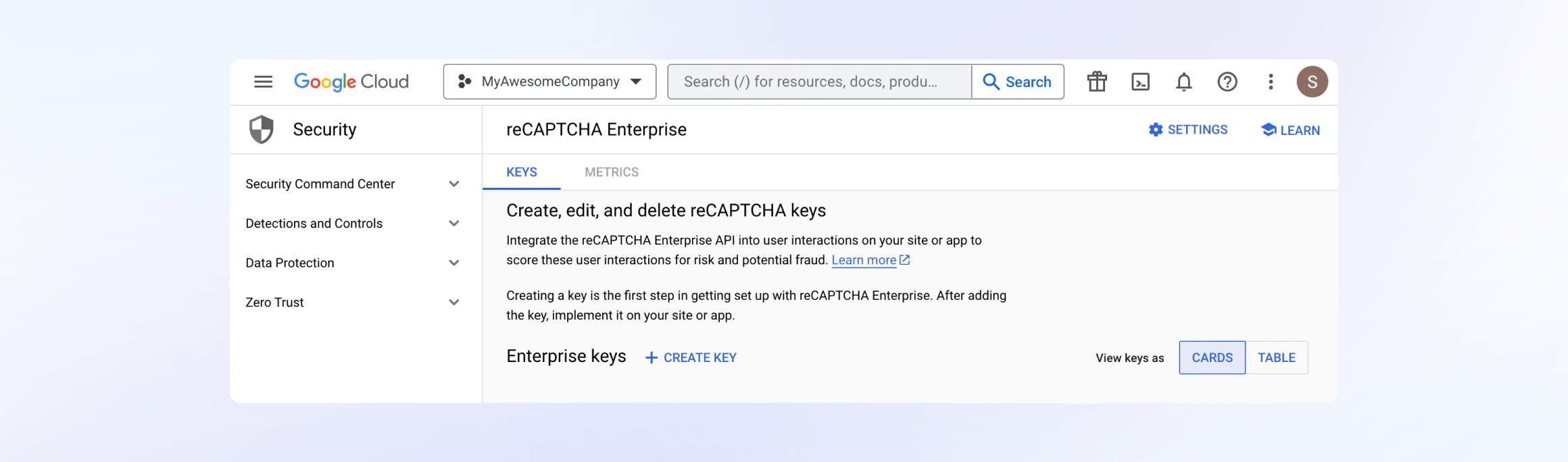
В открывшейся форме заполните данные:
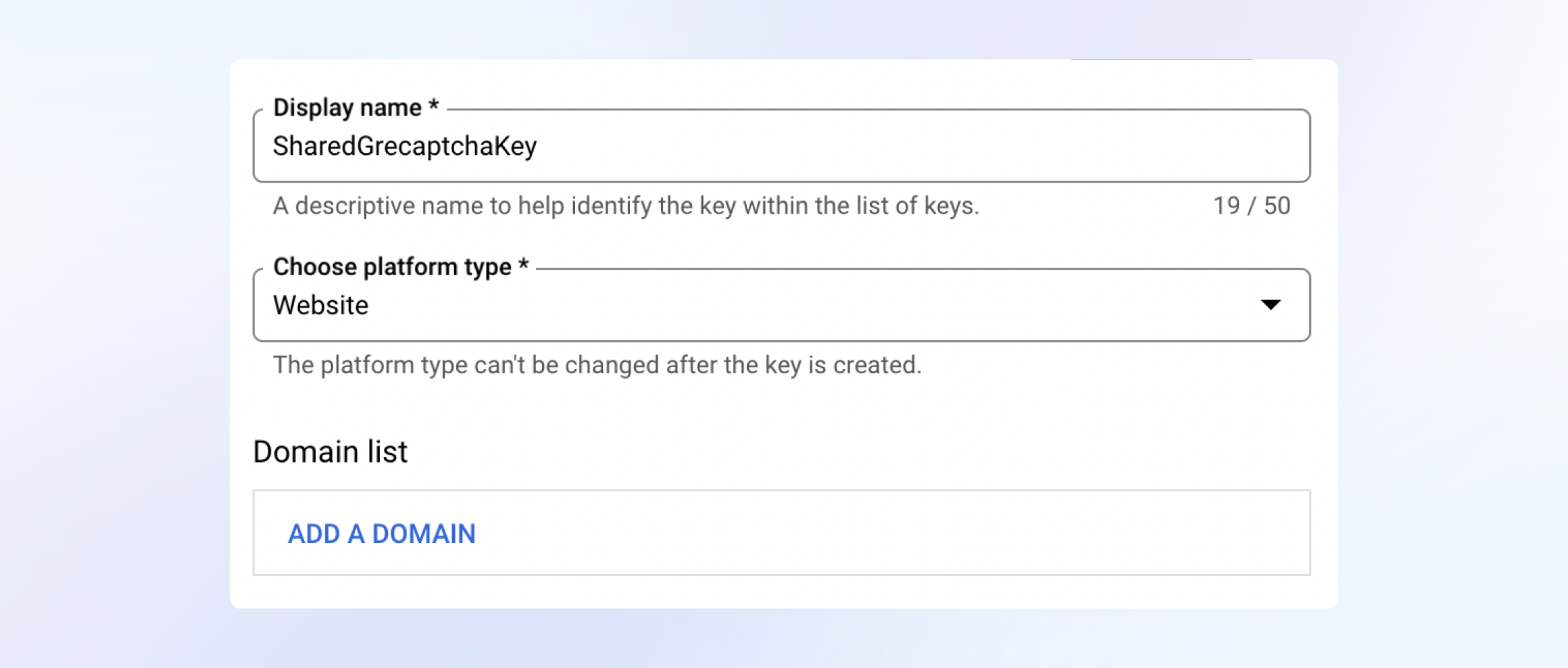
в поле «Display Name» введите отображаемое название ключа (произвольная строка латиницей);
в поле «Choose Platform Type» выберите пункт «Website».
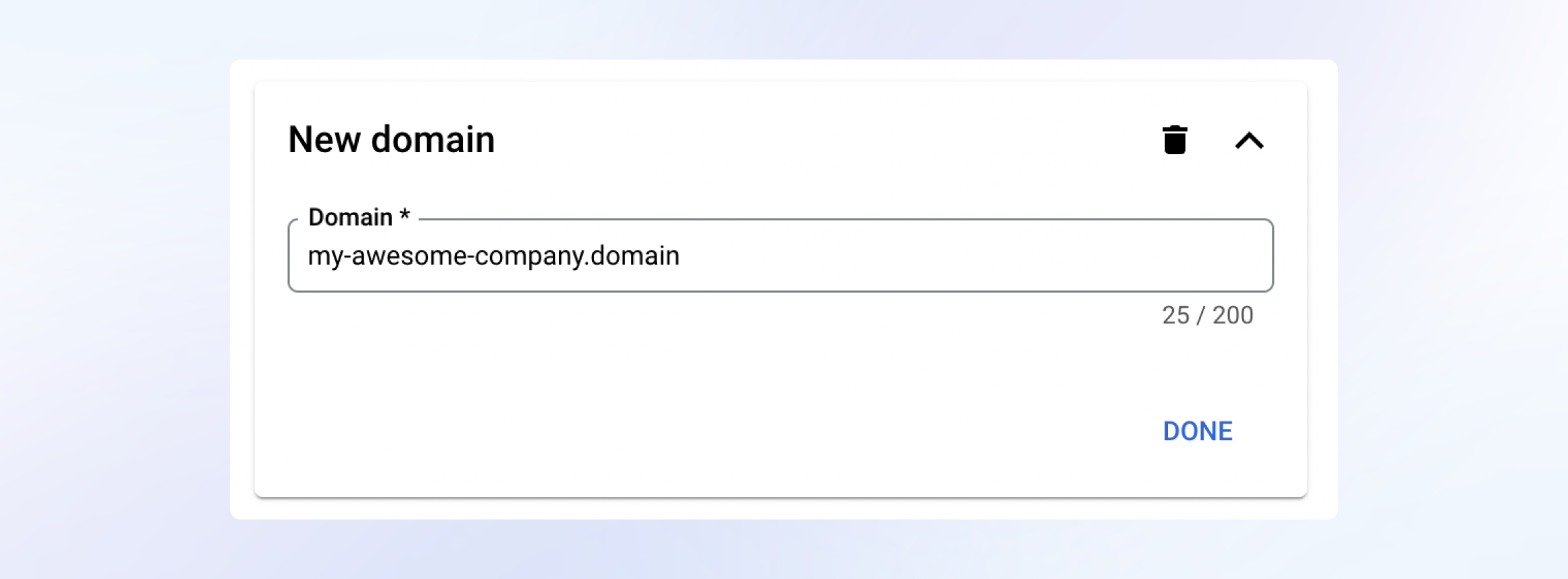
Нажмите кнопку «Add a Domain». Заполните форму, введя имя домена в поле «Domain» и нажмите кнопку «Done».
Примечание
При работе с национализированными доменными именами (*.РФ, *.ҚАЗ) потребуется punycode-представление доменного имени.
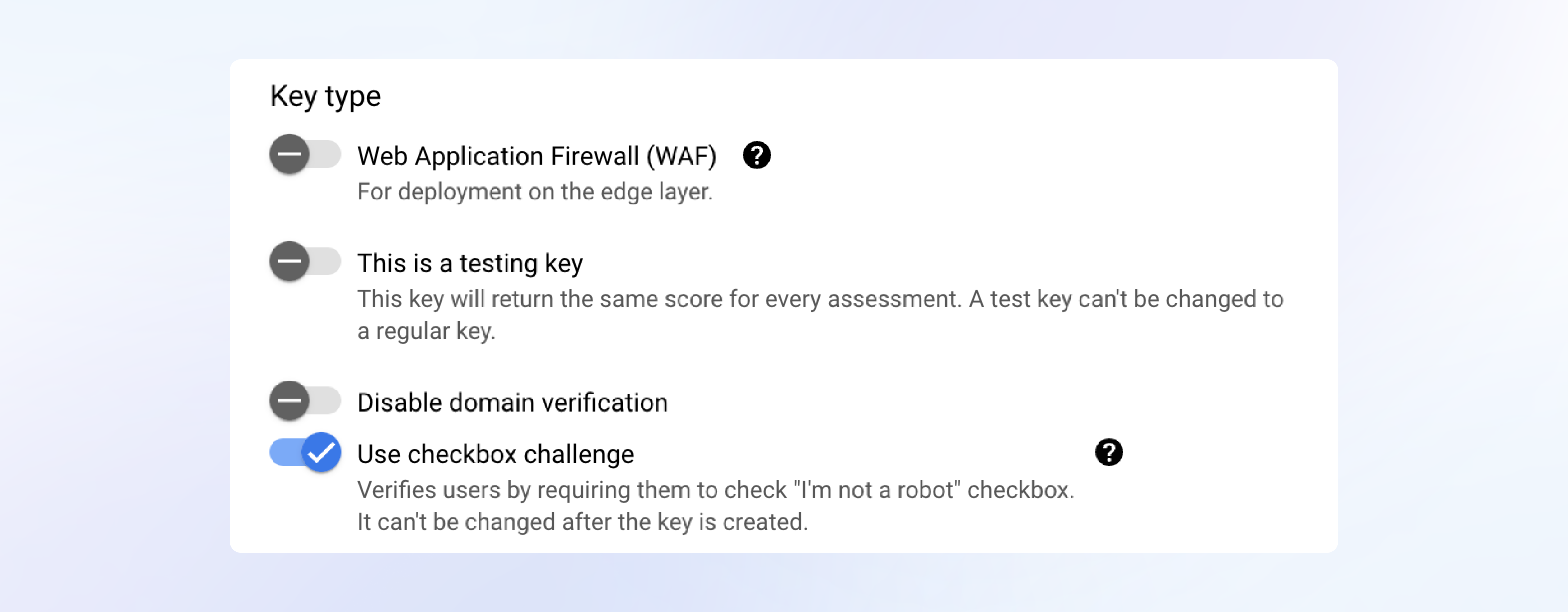
Отметьте чекбокс «Use checkbox challenge», в меню выбора сложности выберите пункт «Medium difficulty».
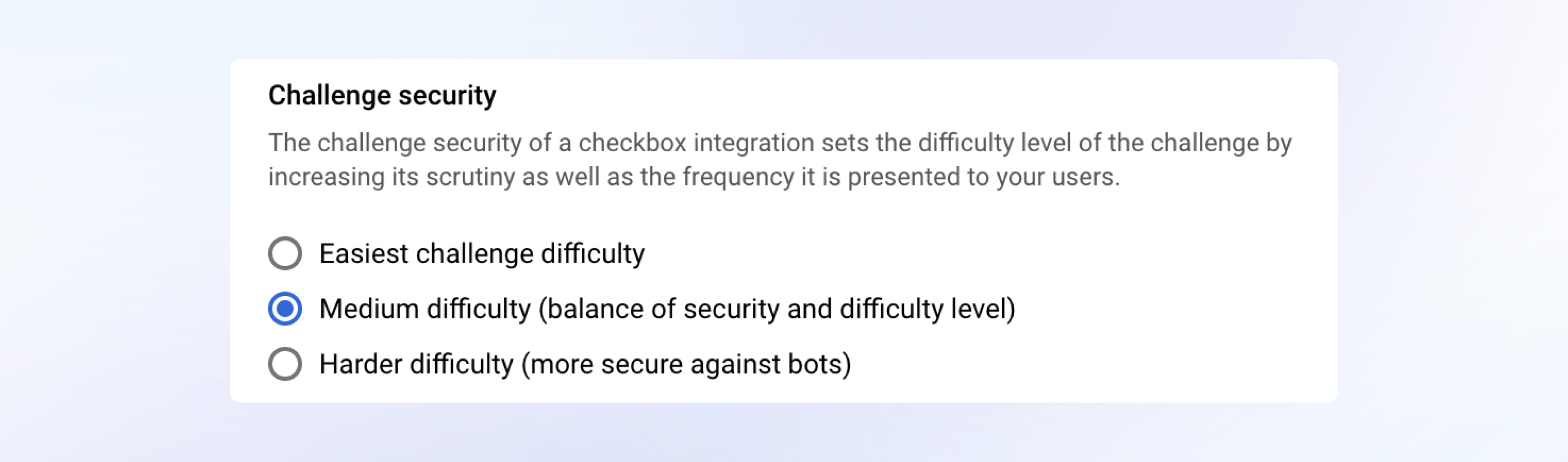
Нажмите кнопку «Create Key», чтобы завершить создание ключа.
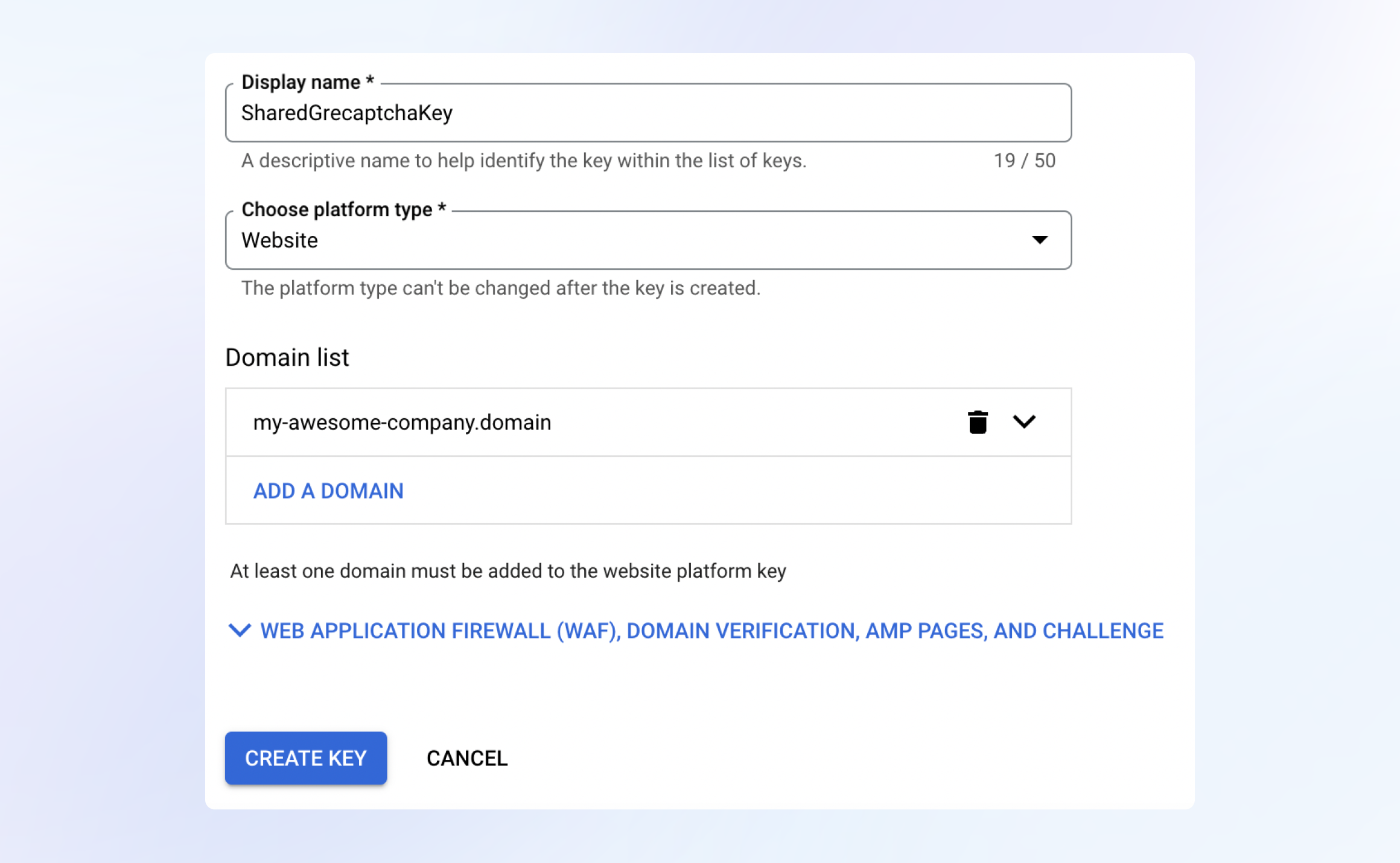
После создания ключа откроется станица с информацией о созданном ключе. Данный ключ будет использоваться в качестве общего клиентского ключа платформы при установке приложения.

Шаг 4: Получение серверного ключа
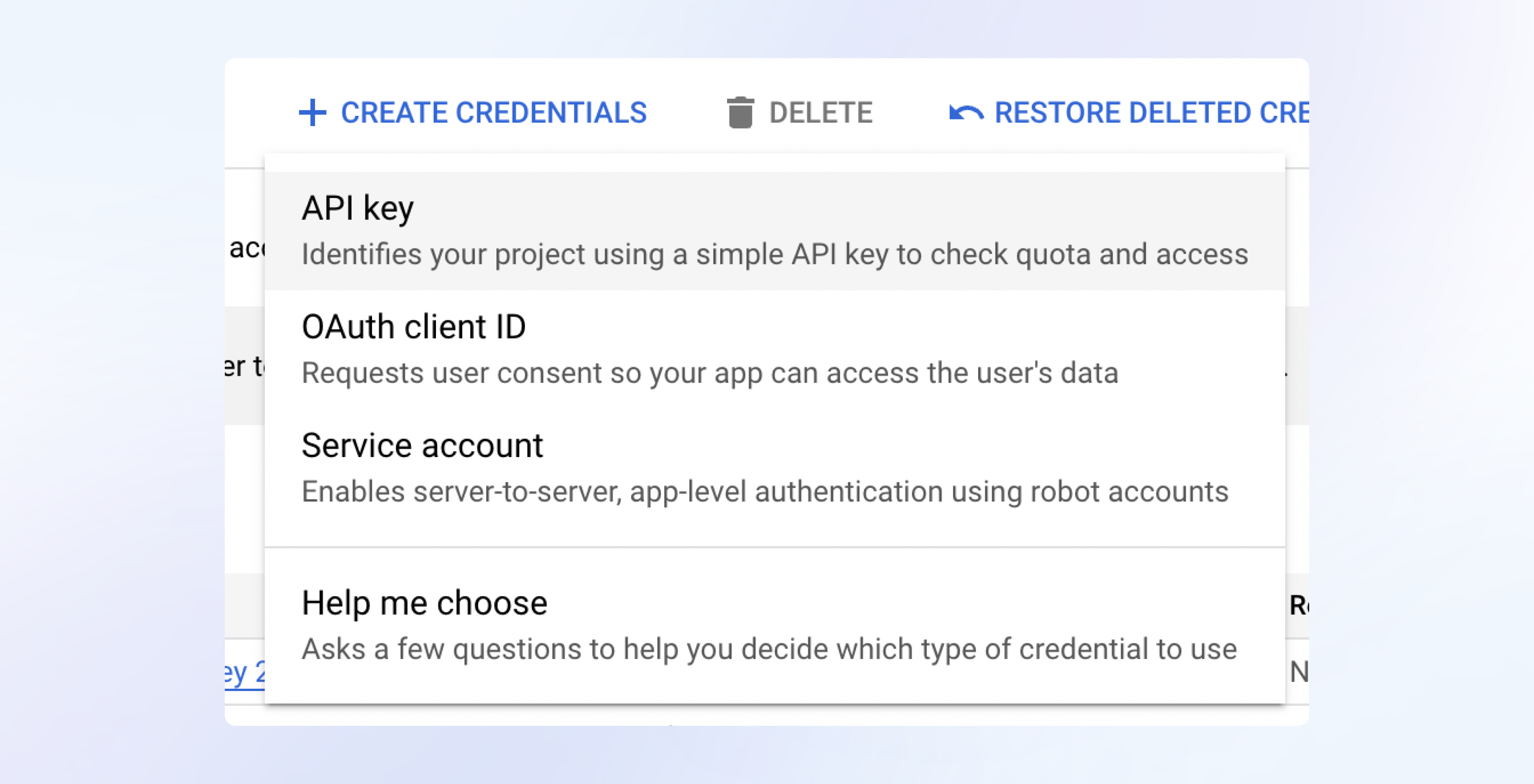
Перейдите на панель credentials и нажмите на кнопку «CREATE CREDENTIALS». В выпадающем списке выберите пункт «API key».
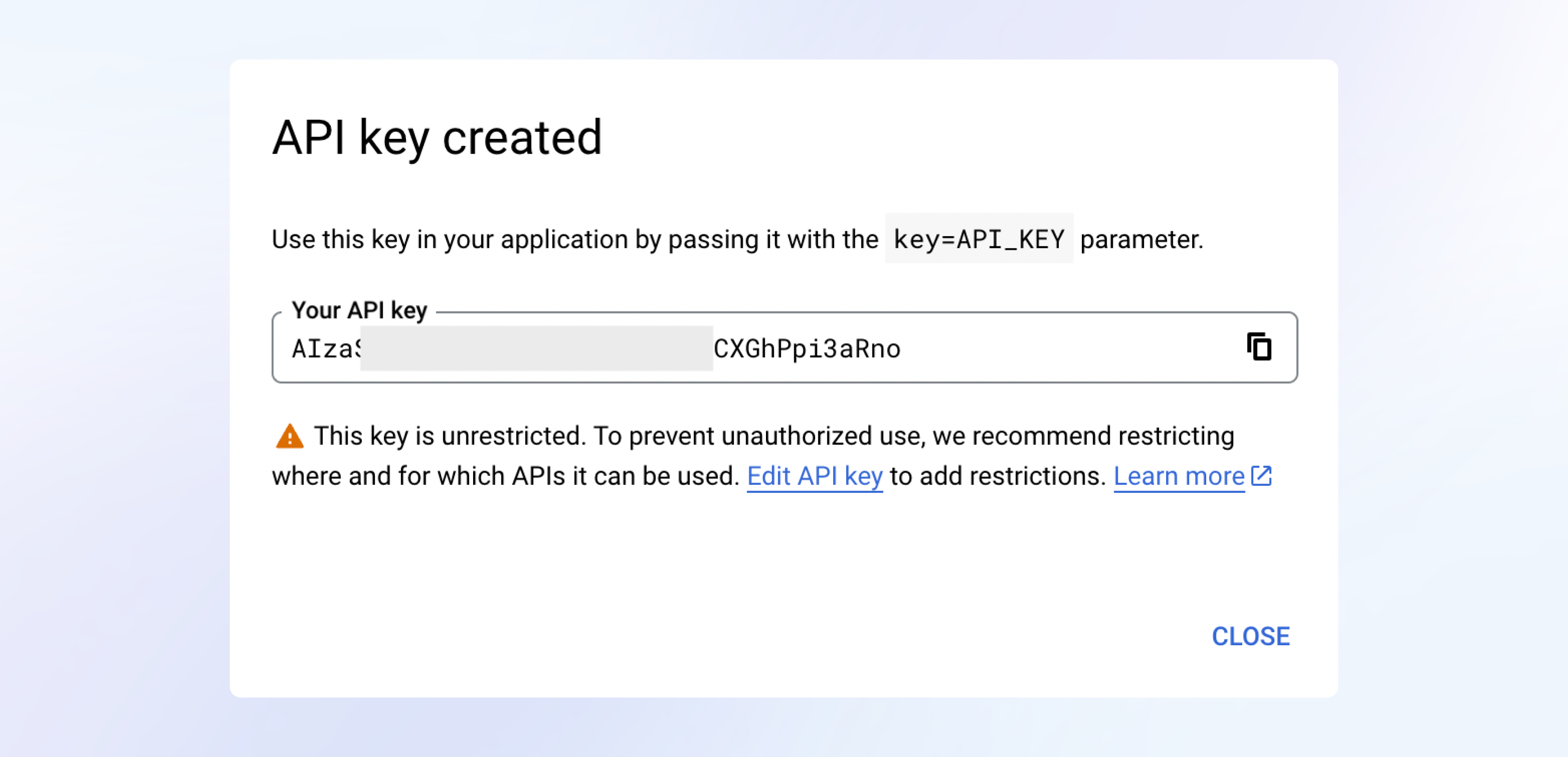
Дождитесь создания ключа. Полученный ключ будет использоваться в качестве серверного ключа при установке приложения.
Шаг 5: Получение ключа для платформы Android
Перейдите на панель Google Recaptcha и нажмите кнопку «Create Key».
В открывшейся форме заполните данные:
в поле «Display Name» введите отображаемое название ключа (произвольная строка латиницей);
в поле «Choose Platform Type» выберите пункт «Android App».
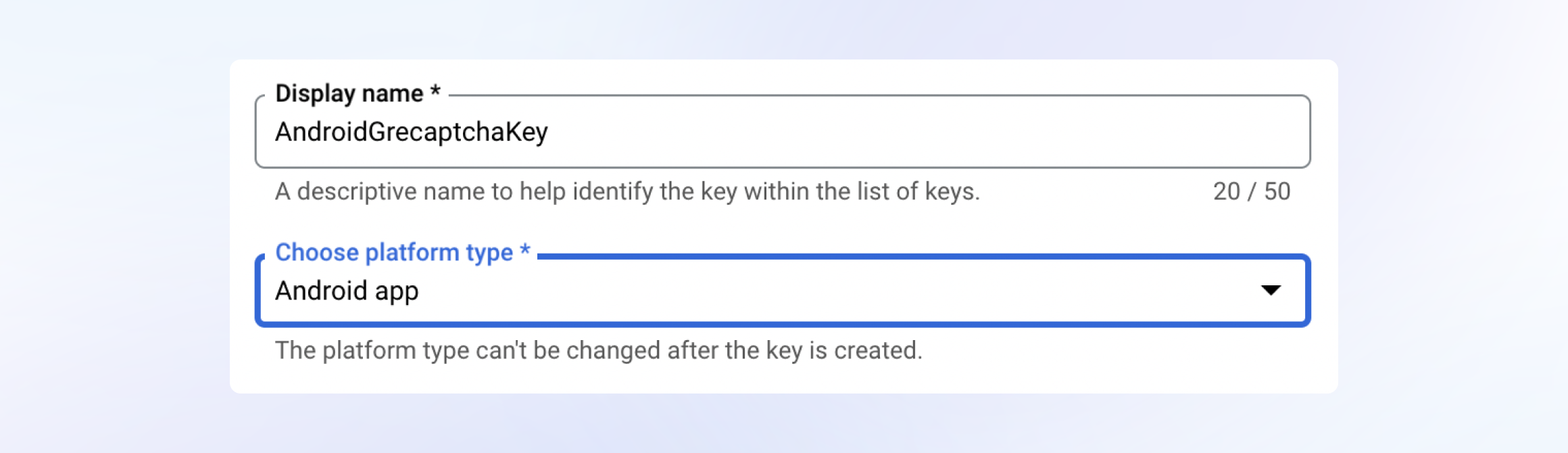
Нажмите кнопку «Add Android Package». Заполните форму — введите в поле «Android Package» строку
com.getcompass.android.enterpriseи нажмите кнопку «Done».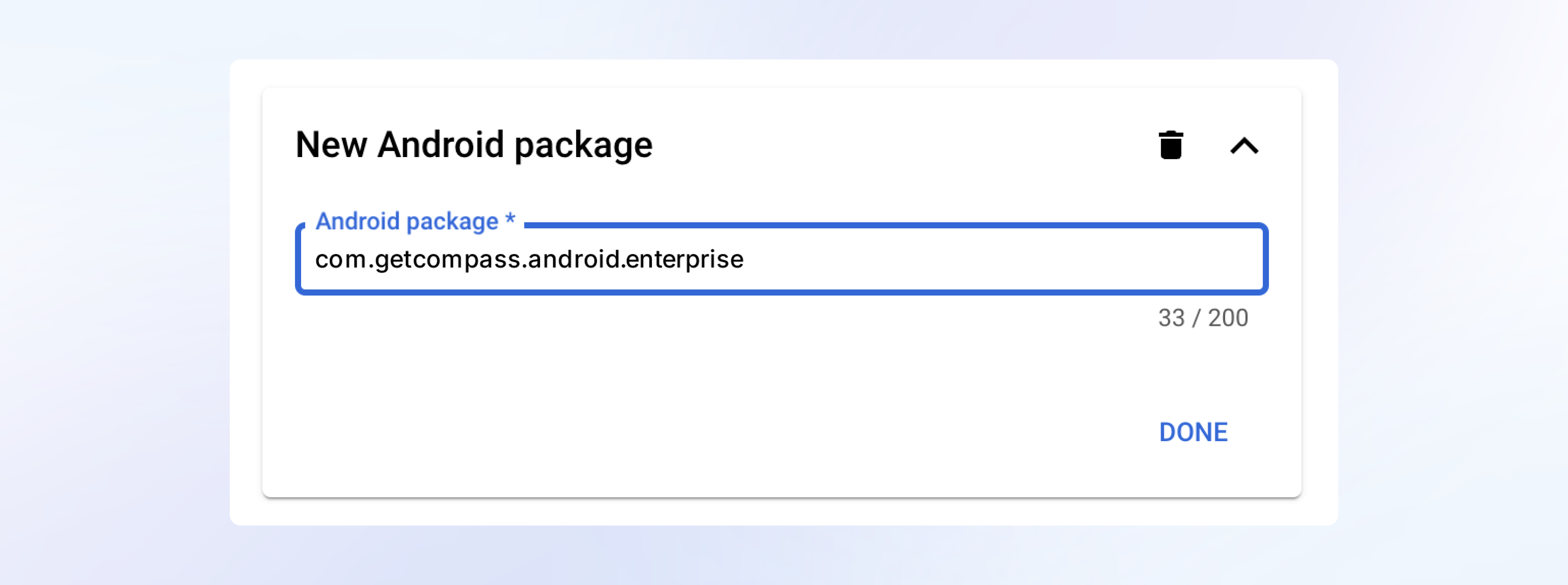
Нажмите кнопку «Create Key», чтобы завершить создание ключа.
Созданный ключ будет использоваться в качестве выделенного ключа для платформы Android при установке приложения.

Шаг 6: Получение ключа для платформы iOS
Перейдите на панель Google Recaptcha и нажмите кнопку «Create Key».
В открывшейся форме заполните данные:
в поле «Display Name» введите отображаемое название ключа (произвольная строка латиницей);
в поле «Choose Platform Type» выберите пункт «iOS App».
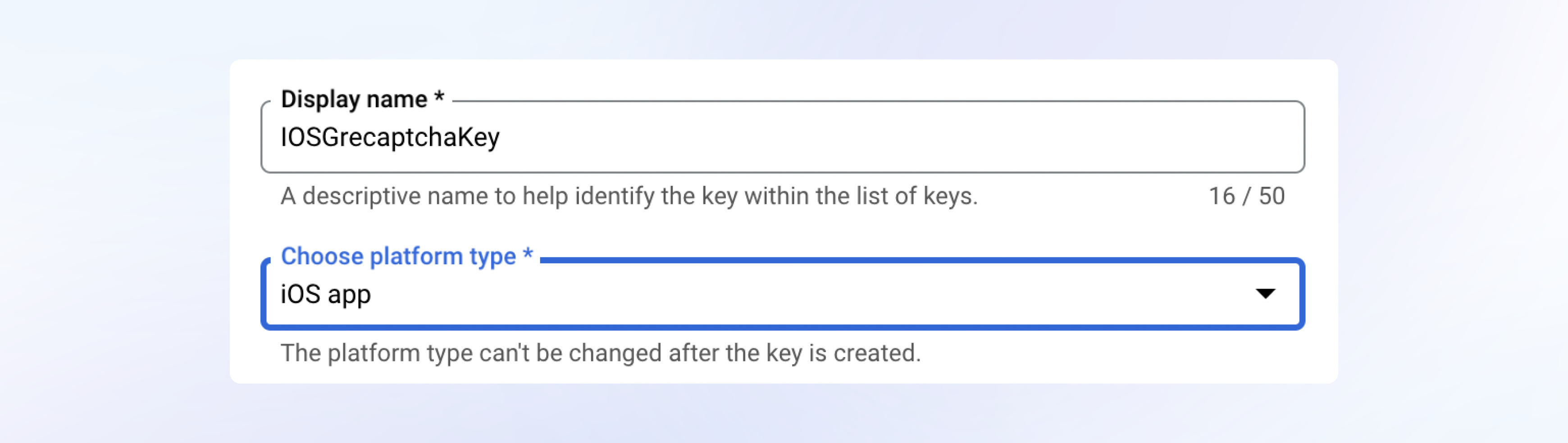
Нажмите кнопку «ADD IOS BUNDLE ID» Заполните форму — введите в поле «Bundle ID» строку
com.compass.enterprise.iosи нажмите кнопку «Done».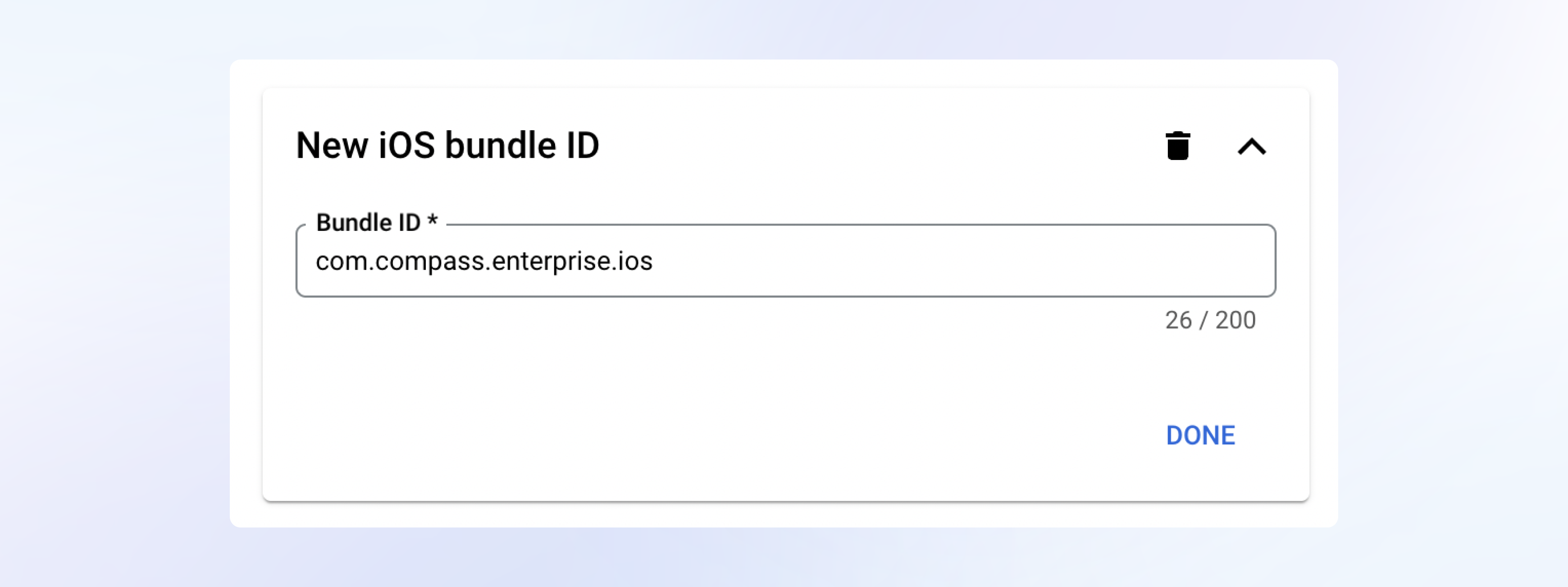
Нажмите кнопку «Create Key», чтобы завершить создание ключа.
Созданный ключ будет использоваться в качестве выделенного ключа для платформы iOS при установке приложения.

Yandex SmartCaptcha
Для настройки Yandex SmartCaptcha потребуется учетная запись Yandex. После авторизации в учетную запись необходимо перейти в панель управления Yandex и выполнить четыре шага:
Шаг 1: Создание облака.
Шаг 2: Создание капчи.
Шаг 3: Создание платежного аккаунта.
Шаг 4: Получение общего и серверного ключей.
Шаг 1: Создание облака
После перехода в панель управления Yandex заполните открывшуюся форму данными. В качестве значения «Название облака» введите имя облака латиницей (имя может быть произвольным).
Нажмите «Создать».
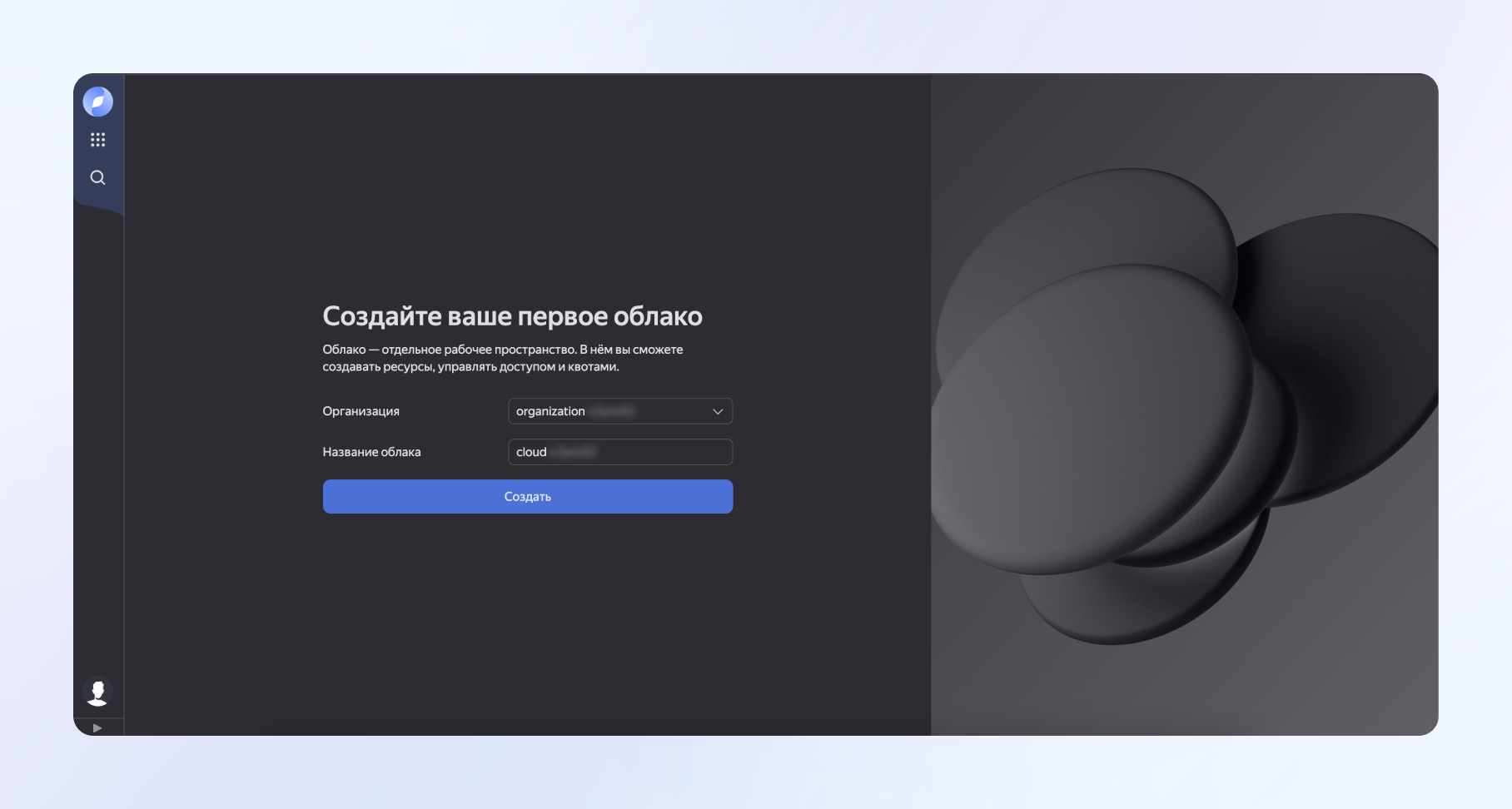
Шаг 2: Создание капчи
На открывшейся странице нажмите «Создать капчу».
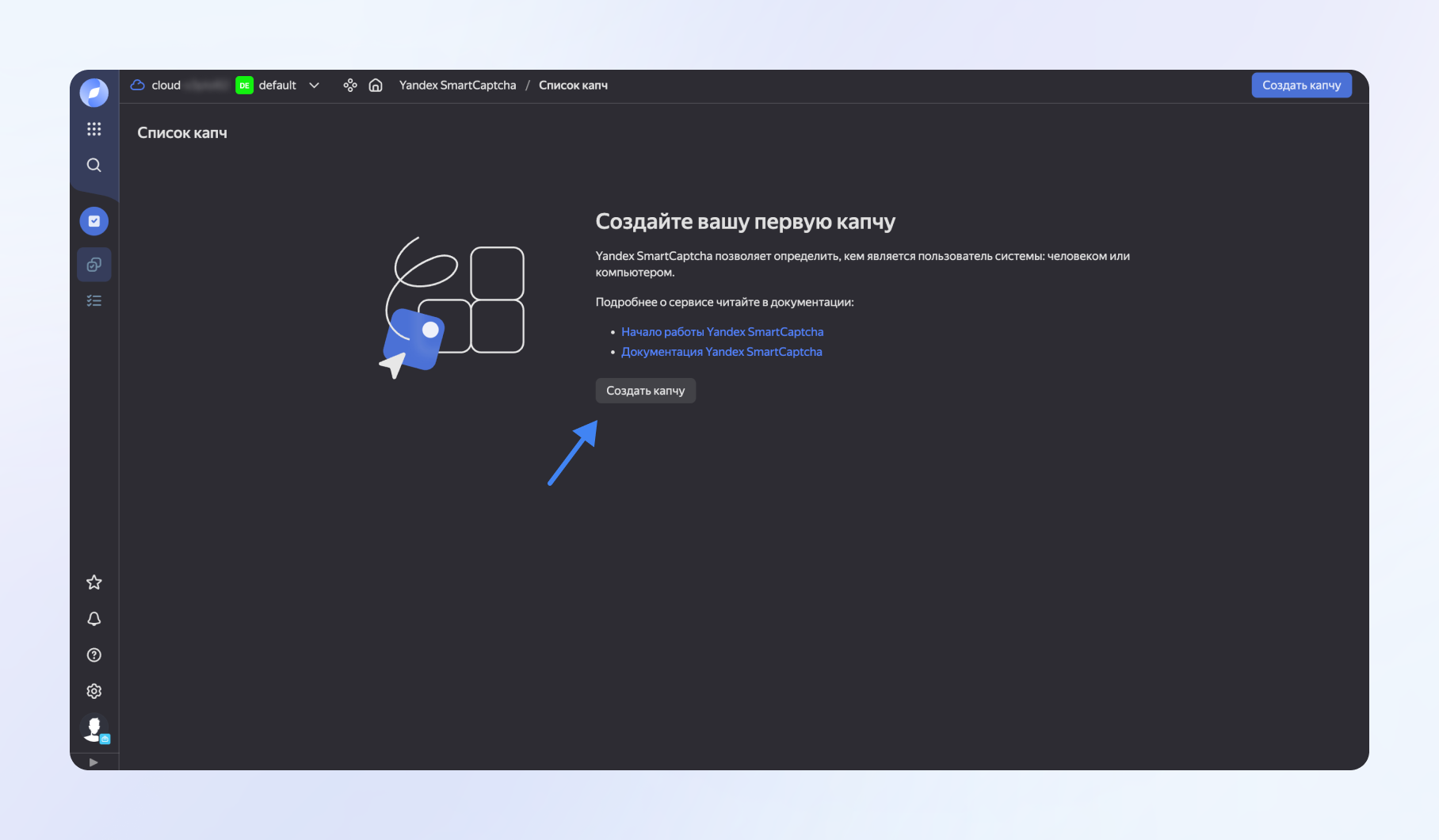
В открывшейся форме заполните данные:
в поле «Имя» введите название капчи латиницей (название может быть произвольным);
в поле «Основное задание» выберите пункт «Чекбокс»;
в поле «Дополнительное задание» выберите пункт «Силуэты»;
в поле «Сложность» выберите пункт «Легкая»;
в поле «Список хостов» необходимо указать: <ваш Compass On‑premise домен> и домен «smartcaptcha.yandexcloud.net».
Нажмите «Создать».
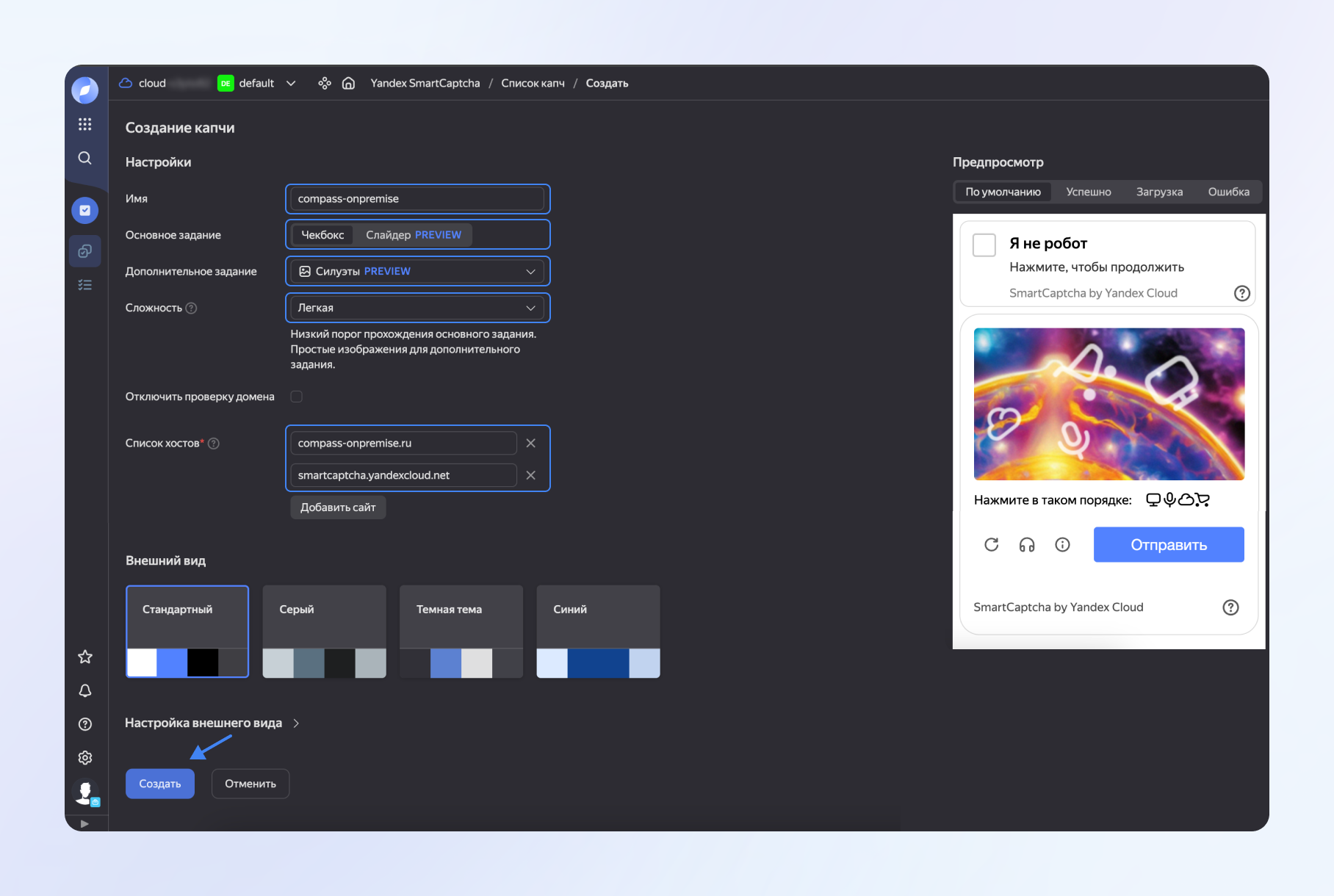
Шаг 3: Создание платежного аккаунта
Если ранее не создавался платежный аккаунт, откроется окно создания платежного аккаунта. Заполните данные в соответствии с шагами добавления платежной информации.
На последнем шаге нажмите «Создать».
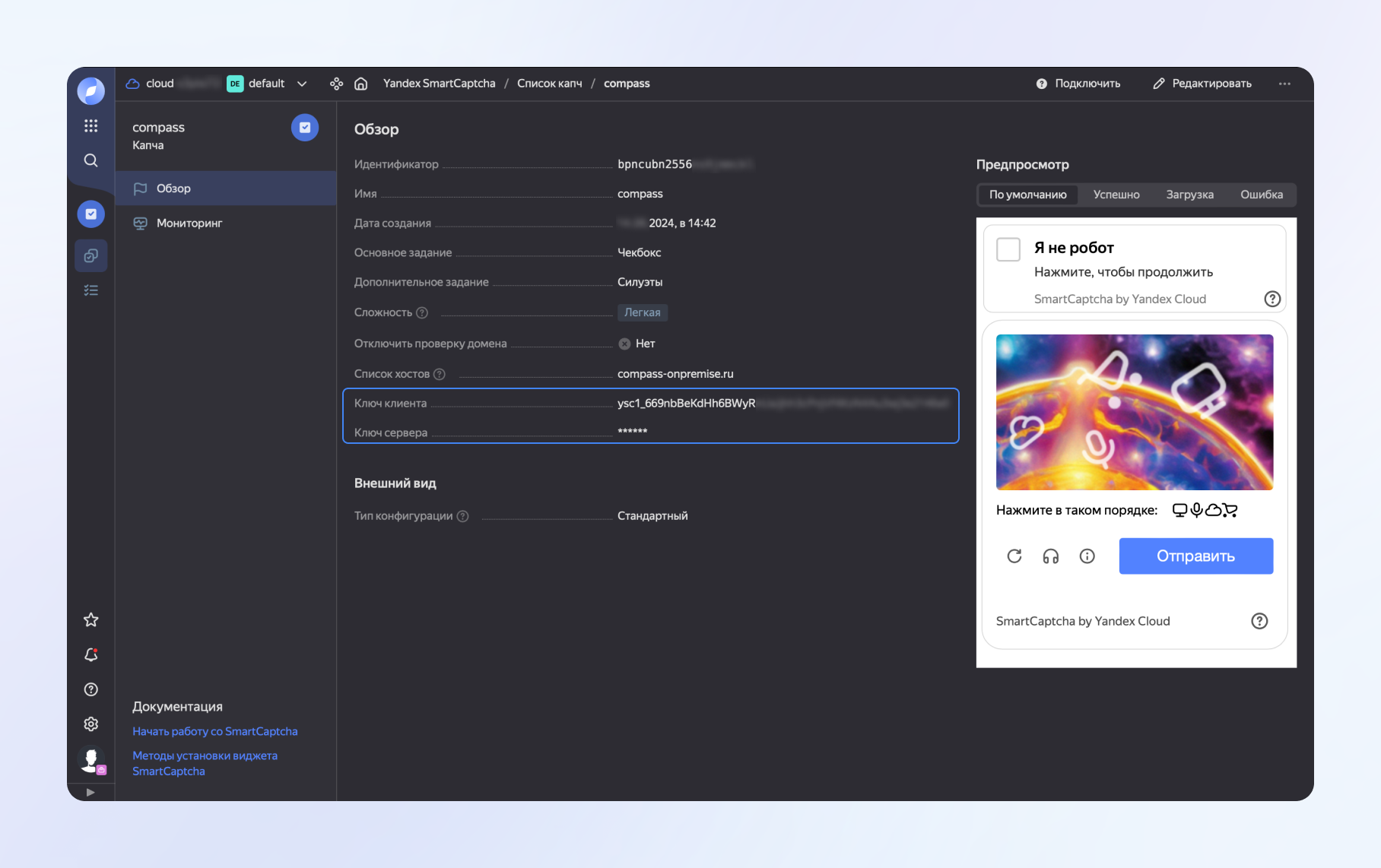
Шаг 4: Получение общего и серверного ключей
На открывшейся странице нажмите на созданную капчу.
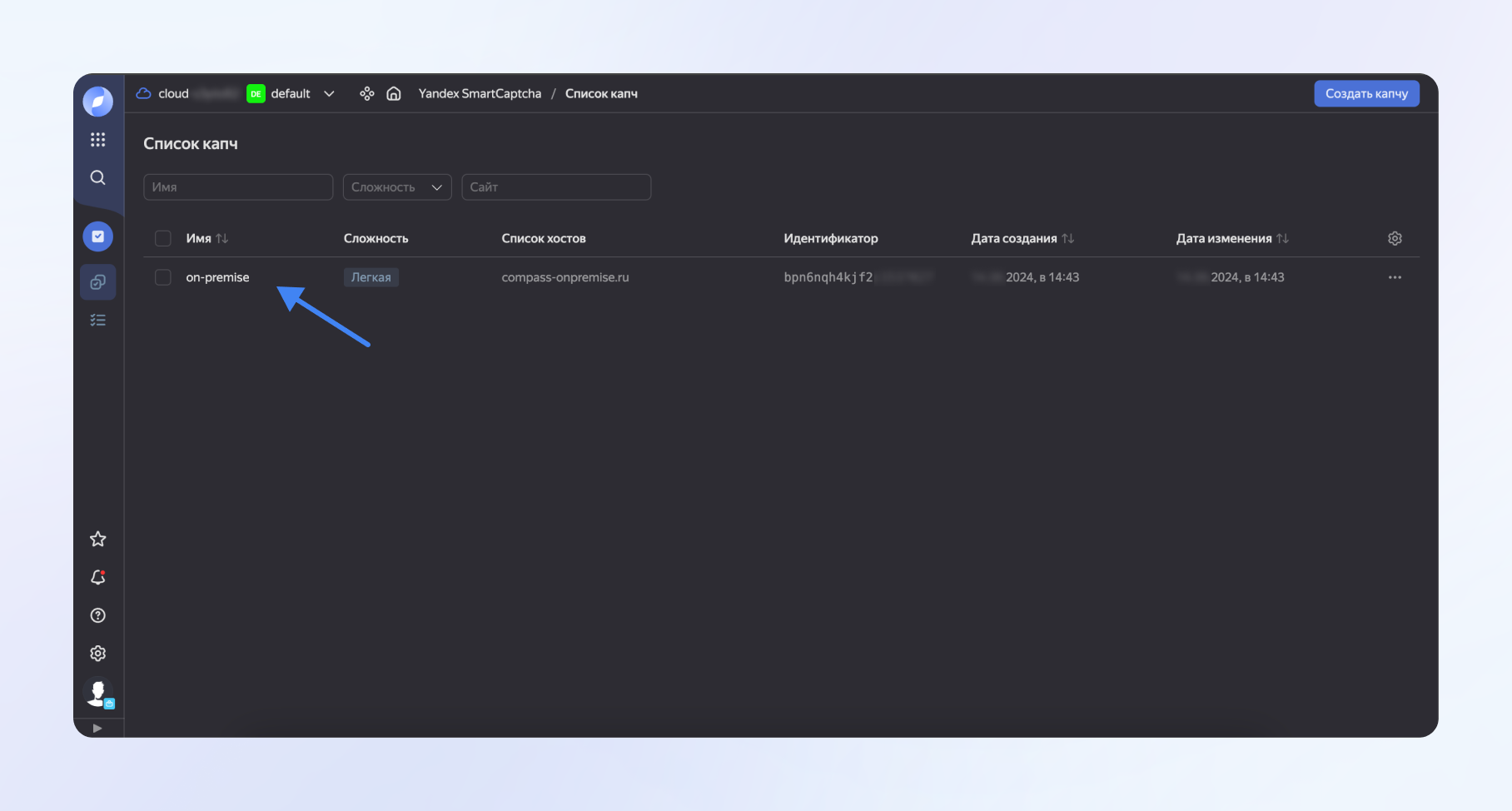
Скопируйте и сохраните «Ключ клиента» и «Ключ сервера». Эти данные потребуются для подключения капчи при установке приложения.
Напишите нам в пространстве поддержки On-premise, Telegram или на почту support@getcompass.ru, чтобы получить индивидуальную демонстрацию функционала и помощь по вопросам интеграции мессенджера в вашей компании.